Canva AI 課程上線
Canva 擁有數十萬個精美範本,對行銷人、講師、創作者來說是效率神器;但對新手來說,如果不懂得活用範本,只是單純複製貼上的話,它也很容易變成「沒記憶點」的來源:因為你做的事其實只是替換文字與圖片,你做出來的視覺就很可能和別人長得一樣。
更麻煩的是:當同一批熱門範本被大量使用時,你的社群貼文、廣告素材、簡報封面就會出現一種尷尬的現象,不是不好看,而是沒有辨識度;讀者看得到設計,但看不到品牌。
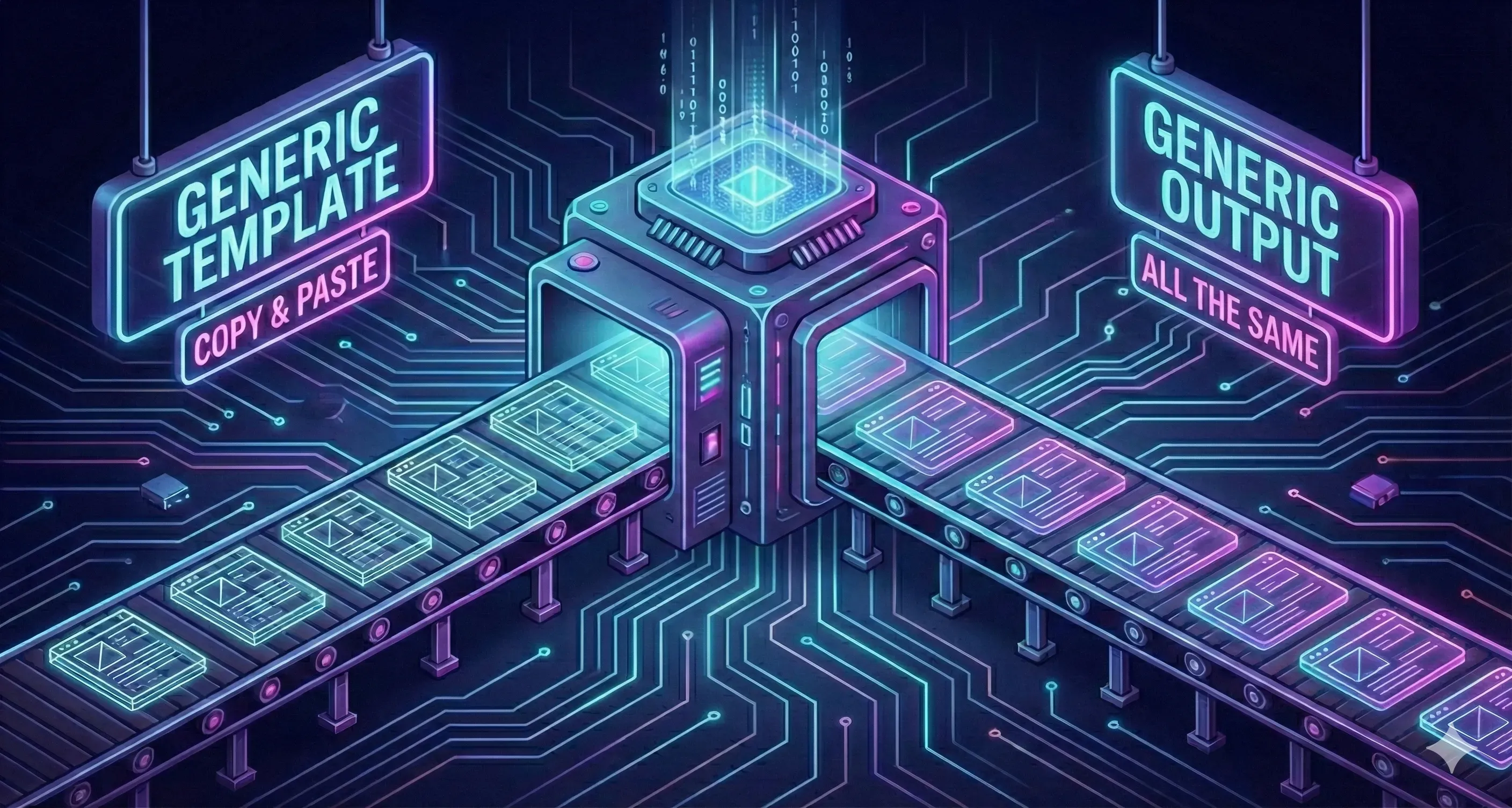
如果今天你製作的成品,即便是換成任何其他人來做,都能夠做到差不多的效果的話,就代表這件事情本身並沒有任何的競爭力或差異性,反而跟你原本製作這張圖的初衷本末倒置。
真正讓 Canva 作品從「像模板」變成「像品牌」,靠的不是你會不會更多效果、動畫或特效,而是你是否能做到:用正確的資訊結構、視覺層級與品牌一致性,把範本重新設計成你的版本。
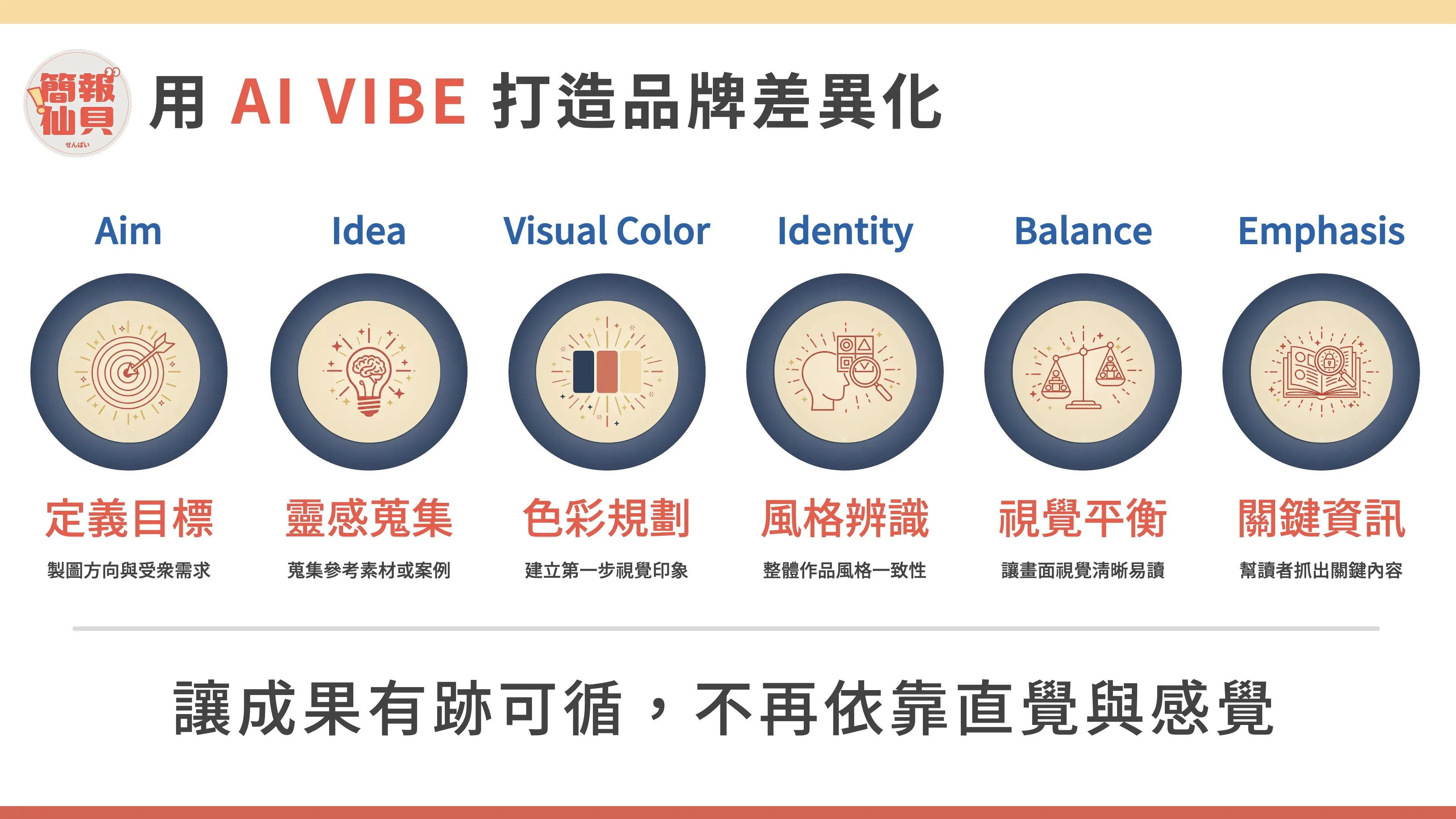
這篇文章我會用我們在大量教學簡報製作及數位工具後自創的 「AI VIBE 心法」,帶你拆解將 Canva 範本結合後做出自己專業作品的客製化流程,讓你的簡報、社群貼文與廣告素材在效率與質感之間取得平衡,更不容易撞衫。
如果你在準備執行任務時,第一步就是打開 Canva,那就真的完全搞錯方向了。在開始挑選範本之前,請先問自己兩個問題,這比選模板更重要:
因為製圖的重點並不是單純「好不好看」而已(說實在的只要套版套的好做得都很好看),但是「能不能達成目的」才是關鍵。而在這個環節,有兩種個人覺得很有幫助的思維能夠讓我們想得更加地透徹。

簡單來說就是懂得換位思考,把視覺設計當成一次溝通,而不是一次自我表達。同一句話、同一個賣點,對不同受眾的「痛點語言」與「注意力模式」完全不同:有人只看利益點,有人只信數據,有人需要情緒共鳴。你要做的不是把資訊塞滿,而是先回答三個問題:
你越能站在他的位置上「減少理解成本」,你完成的設計就越不會像模板,越像「專為他而做」。
【情境說明】
我的主題是 「XXX」,最近有 「XXX」 的製圖需求,你是一名「市場洞察專家」,請幫我做完整的受眾分析。

【任務講解】
請根據以下範例項目進行完整分析與延伸思考:
- 年齡 / 職業 / 生活型態      -科系 / 社團 / 團體組織
- 喜歡的用語 / 禁忌詞語      - 各受眾群體間有無關聯性
- 為什麼他們會注意我的資訊      - 他們的外在動機與內在動機是什麼

【格式補充】
- 回覆請以受眾做分類,清楚分段,且避免冗長敘述。
- 每個受眾需附上具體假設或情境範例以啟發靈感。
第二種方式是:如果你手上有過往的數據可參考(或是參考其他人的成效覺得),成功機率會更高,因為你在解決的事情不單單只是「好不好看」,而是思考「什麼會被看、會被點、會被記住」!
你可能會想說,單純只是做圖,有哪些數據可以拿來做參考嗎?這邊用個簡單的舉例:
當你把這些觀察回頭思考到 Aim,就會聚焦出更明確且成功機率更高的製圖需求,這也是「高階製圖者」和「初階拼貼者」最大的差別:前者用數據/經驗/證據做決策,後者用感覺在賭運氣。
製作出來的作品太過單調跟到底是不是使用 Canva 這個工具其實沒有太大的關聯性,單純只是多數用 Canva 的人,同時也是傾向直接套版不想花太多思考的人。
專業製圖的差距,除了設計天賦以及製圖經驗的積累外,還有一點重要的是在於你是否擁有一套「系統化的靈感來源」:日常大量看、有需要製圖時再精準選、最後拆解成規則(構圖、層級、字體、色彩、材質感),才能做出不撞衫、又能快速產出的品牌視覺。
你可以用三個方向,建立穩定的靈感管道:
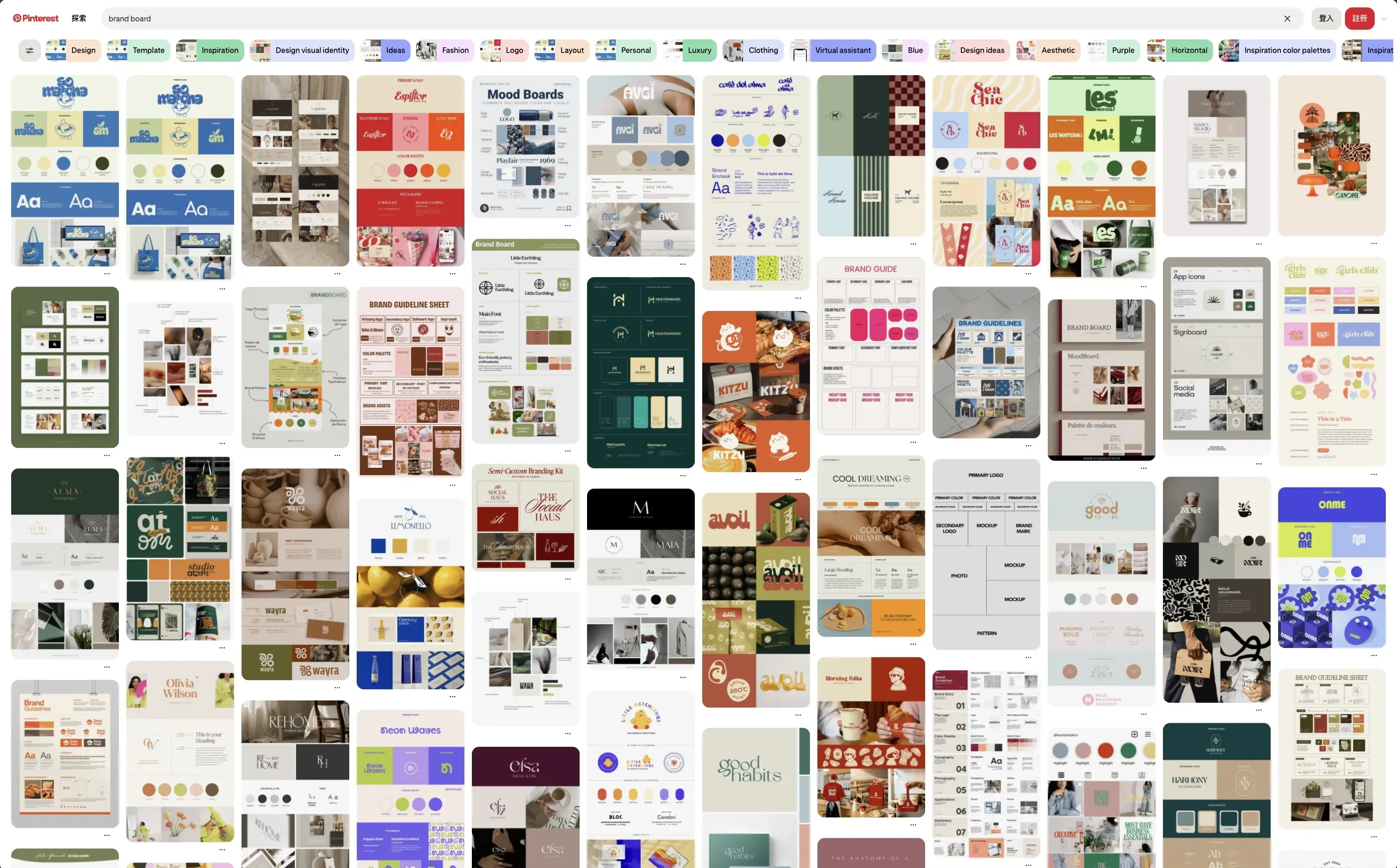
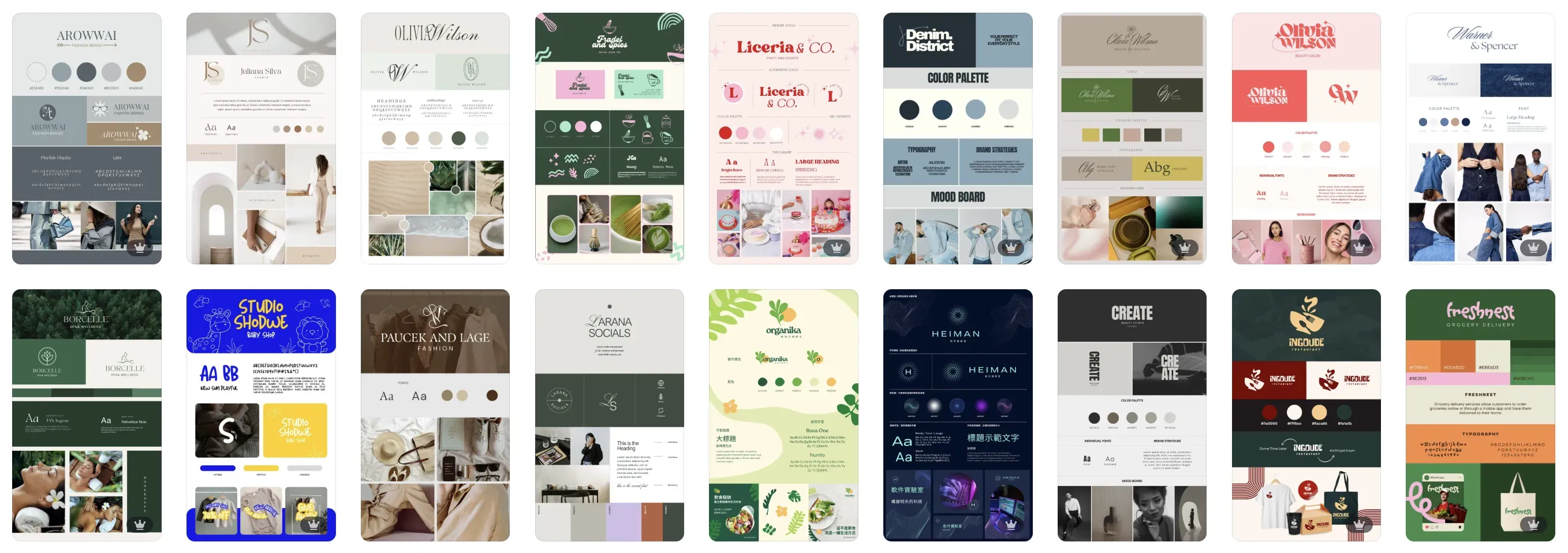
Pinterest 的價值不只是找美圖,用得好還能用來快速建立你的風格策略!
舉例:先搜尋 Brand Board(品牌板),把你想要的品牌風格具體化,例如:Y2K 復古、賽博龐克、北歐極簡、日系溫柔。將喜歡的靈感給記錄下來,接著做一件更專業的事:標註你到底喜歡它什麼(留白比例?字重對比?色彩偏冷偏暖?元素是扁平還是寫實?)
Good Artists Copy, Great Artists Steal – Pablo Picasso
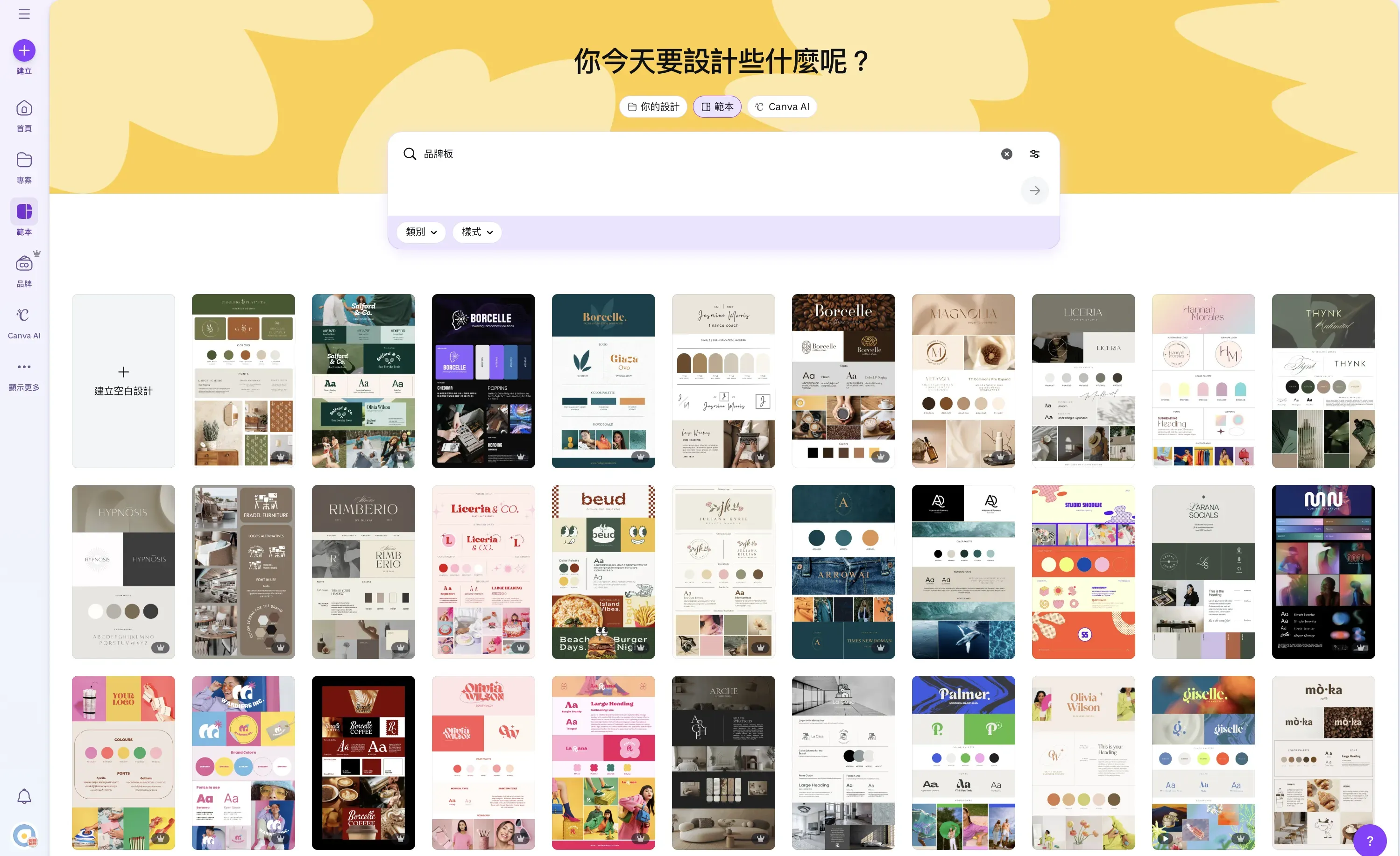
Canva 範本最強的地方是它已經把資訊層級與版面結構先做好(標題區、主視覺區、CTA 區、留白節奏)。你透過 Pinterest 整理好靈感後,就能用 Canva 範本當骨架做快速打樣,確認哪一種結構最符合你的內容,再替換成品牌的字體、色票、元素語言。
社群是最即時的「設計成效資料庫」,建議你固定追蹤同產業或同受眾的帳號,建立自己的 Swipe File(靈感剪貼簿),並且把高互動貼文存下來,並且反向拆解它為什麼有效:
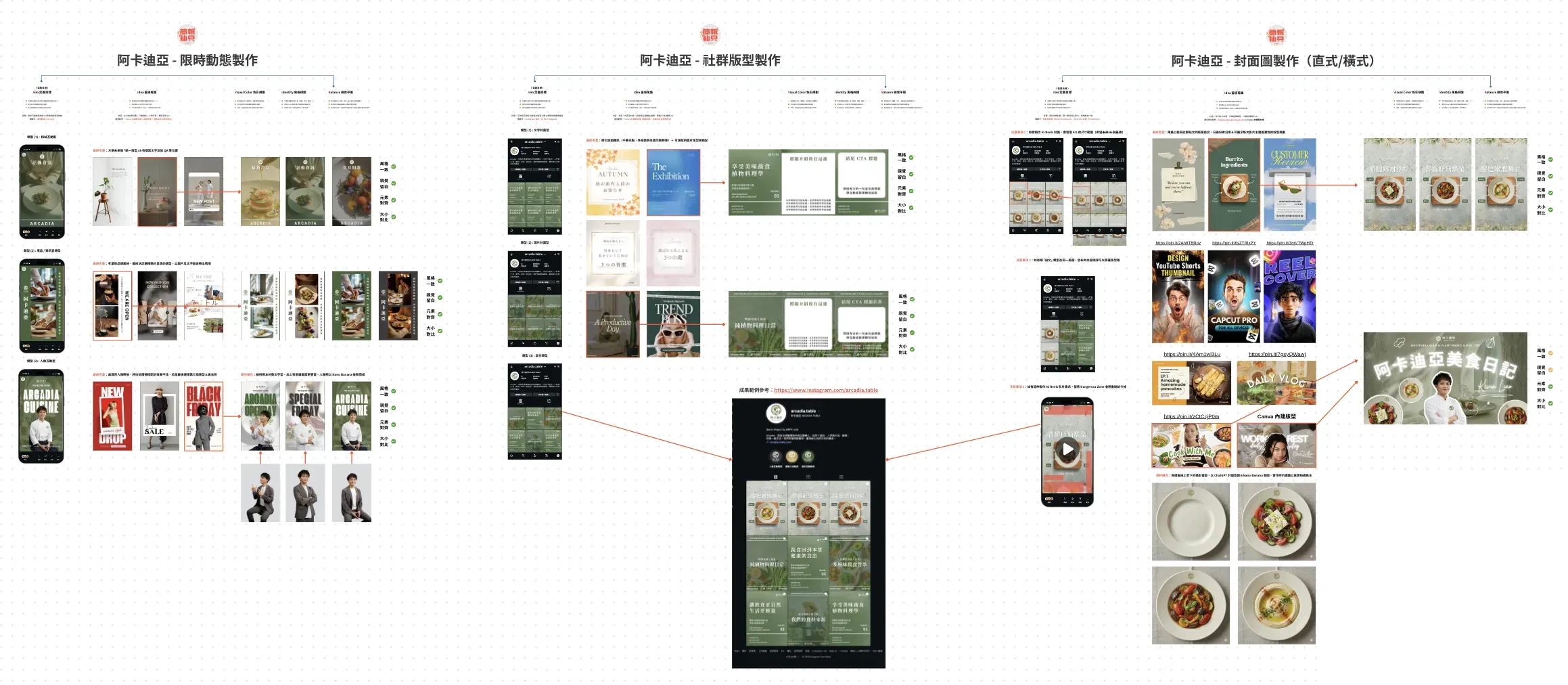
範例:上述示意圖為 AI 加速的 Canva 實戰課 中帶大家進行 11 個品牌素材製作的流程示意圖之一。你可以將所找到的靈感直接統整在 Canva 的白板上,透過 Visual Suite 2.0 的應用,就能大幅減少靈感到製作之間的時間!
色彩是觀眾對你的第一個情緒判斷。你甚至還沒開始讀內容,大腦已經先用顏色替你下了結論:專業或業餘、可信或廉價、療癒或焦慮、科技或生活感。剛開始製圖的新手最常見的錯誤,就是顏色使用沒有規則,結果畫面變得吵、重點不突出,也更容易看起來像拼貼範本。
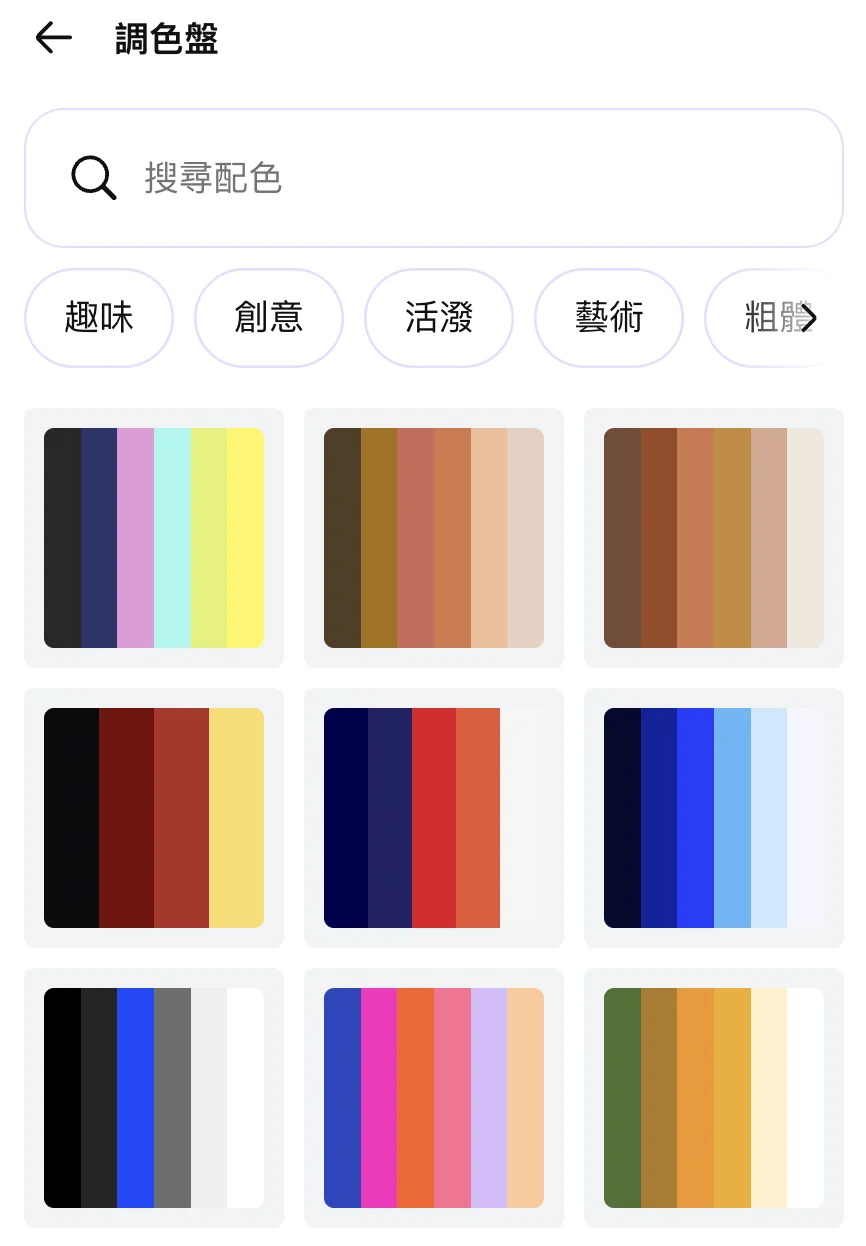
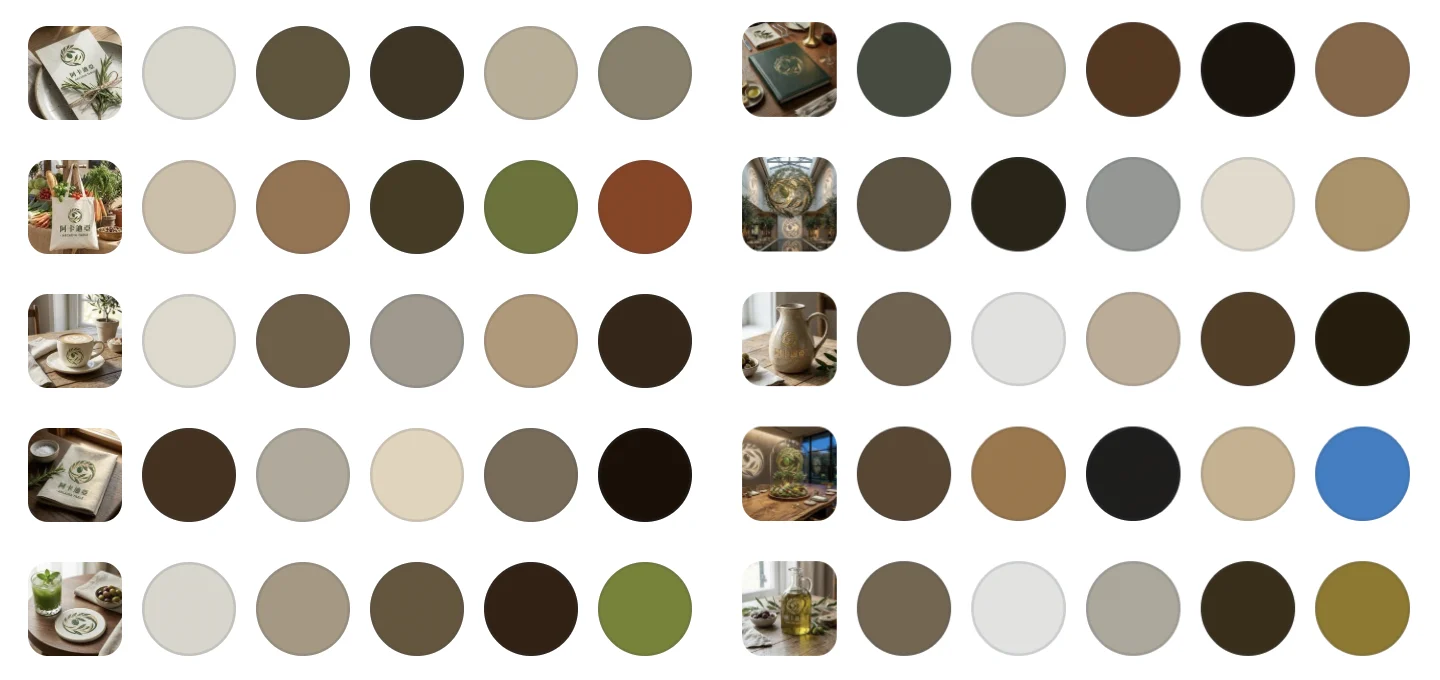
這一步是區分「雜牌軍」與「正規軍」的關鍵。
你可能單張圖片做得很漂亮,但只要每張設計像不同人做的,整體就會缺乏信任感,尤其在 IG 九宮格、廣告素材、或製作的 20 頁提案簡報中,維持一致性本身就是專業感。在 Identity 階段的目標很明確:讓人即使不看 Logo,也能憑風格辨識出「這是你的作品」。

建議善用 Canva 的 查看更多類似內容 來延伸同系列元素,維持整套元素風格的一致性。
範本通常已經排好版,但當你替換成自己的內容後,很容易出現「版面失衡」,字擠成一團、留白消失、焦點不見。在 Balance 階段的目標不是「對稱」,而是讓閱讀路徑順暢、畫面層級清楚:看起來舒服,就更像品牌;看起來擁擠,就更像罐頭。
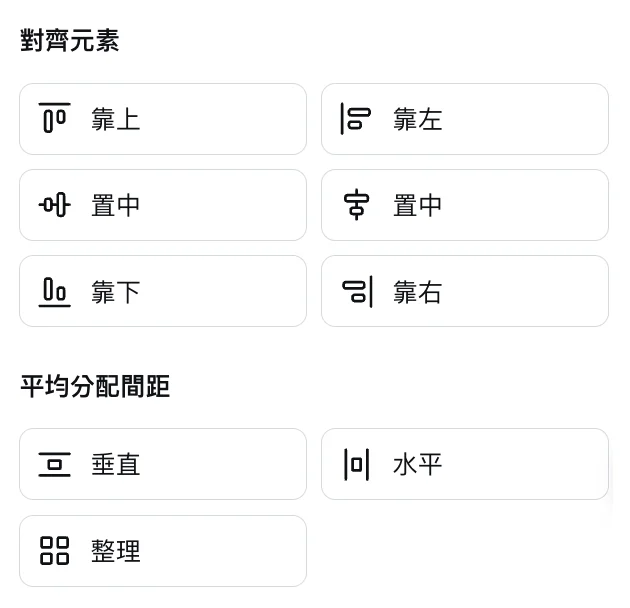
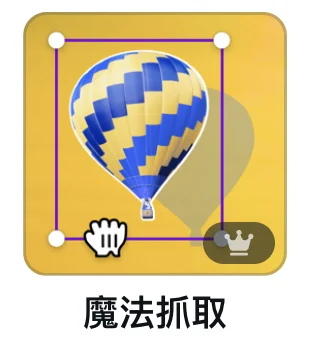
讀者的注意力很短,尤其在社群與廣告場景,通常 3 秒內就決定要不要看下去。所以你不能期待讀者自己找重點,你必須用設計告訴他:先看這句、再看這個、最後做這件事。Emphasis 的本質就是「視線管理」:讓重要訊息自然被看到,而不是靠文字堆疊硬塞。

透過這則文章的分享,你會發現以往在製圖的時候往往都是靠著感覺在做事,但從今天開始,你就能夠更有方向地去思考你製圖的目標、需要的靈感、以及實際製圖時怎樣帶入 VIBE 流程及善用 Canva 內建的幾個實用的功能!
隨著你越來越熟悉這樣的流程,未來製圖時你將不是單純「套用範本」這麼簡單而已!
而是把範本拆成可重複使用的模組(風格模組、資訊模組、圖片模組、CTA 模組、頁尾模組),再依不同情境快速組裝。當模組化建立起來,你每次都能用同一套版型邏輯與品牌規格,產出看起來一致、卻不重複的客製化設計,讓你的品牌製圖效率提升、辨識度上升、平凡感自然消失。
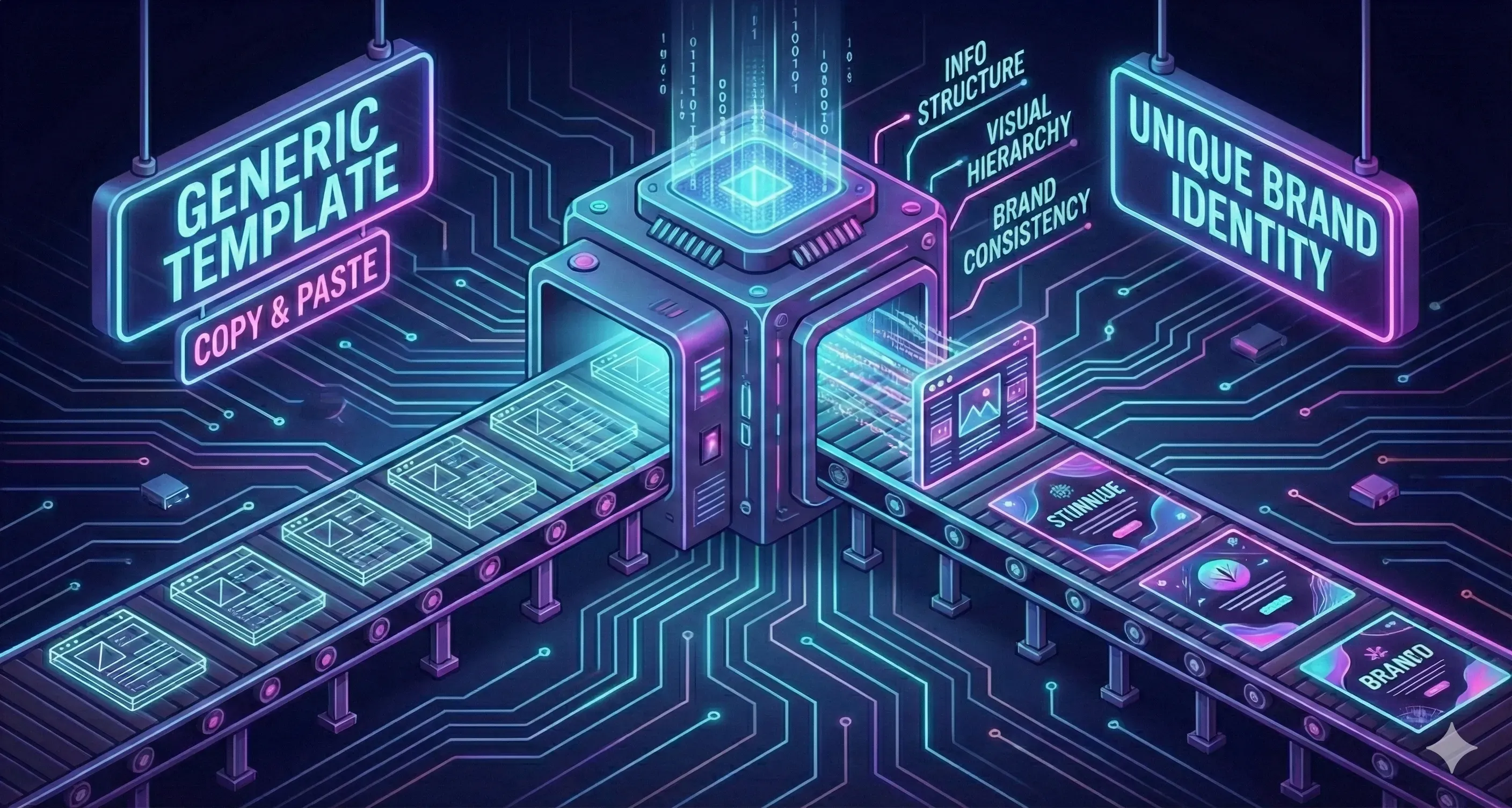
因為多數人只做「替換文字與圖片」,沒有重新做設計決策:資訊層級、視覺動線、配色規則、字體一致性與 CTA 位置都沿用原範本,結果就會跟大量使用同範本的人長得很像。要避開罐頭感,關鍵不是換更多範本,而是用 AI VIBE 重新建立「目標 → 結構 → 風格 → 強調」的設計邏輯。
先確認 Aim:目標,在打開 Canva 前先釐清:這張圖要給誰看、希望對方看完做什麼(收藏/點擊/報名/下單)。目標不同,版型策略就不同:知識貼文要可讀可收藏,廣告圖要高對比與強 CTA,先定目標,後續所有設計才有一致方向。
包含:受眾(年齡/職業/情境)、目標(點擊/收藏)、主賣點(優惠/利益)、風格(極簡/高級/可愛)、以及必備元素(CTA 文案/配色方向)。你給得指令及重點越明確,AI 初稿越接近可用版本,也更能降低罐頭感與重工率。
把「參考」當作拆解規則,不是複製外觀。Good Artists Copy, Great Artists Steal 的意思是:你要偷的是方法,例如視覺動線、資訊層級、留白節奏、配色比例、CTA 位置與文案句型。把這些抽象成規則後,再用你的品牌字體、色票與元素重組,做出「像你」的版本。
Pinterest 用來找尋靈感與品牌各類成品素材、Canva 內建範本 用來挑選可落地的資訊結構與版型骨架、社群媒體收藏 用來觀察市場上「被驗證有效」的視覺打法(高互動的標題、CTA、對比與節奏),這樣做可以同時兼顧「審美高度、執行效率、成效機率」,也更符合專業流程。
先用 V(Visual-color) 建立規則:最實用的是 60-30-10 法則(主色/輔助色/強調色)。強調色只留給標題關鍵字或 CTA,畫面就會有層級。接著可以用 Canva 的 Styles 快速試算多套色票,或用 From Photo 從產品照萃取主色,讓整體更一致、更像品牌。
模組化範本的概念是:你不是套用一張完整範本,而是把它拆成可重複使用的模組,例如像:風格模組、資訊模組、圖片模組、CTA 模組、頁尾模組,並建立固定的品牌規格(字體、色票、間距、對齊)。
之後只要依不同情境快速組裝模組,你就能用同一套版型邏輯產出「一致但不撞衫」的客製化成果:效率更高、辨識度更強、罐頭感自然消失。
本篇文章著作權人:PPT.note 簡報仙貝
未經正式授權,請勿任意轉載。
從 2016 年開始做簡報培訓,直到 2022 年開始開辦各種 Canva & AI 工具工作坊的我們,決定在 2025 年底把最好用的一套流程打包給你!
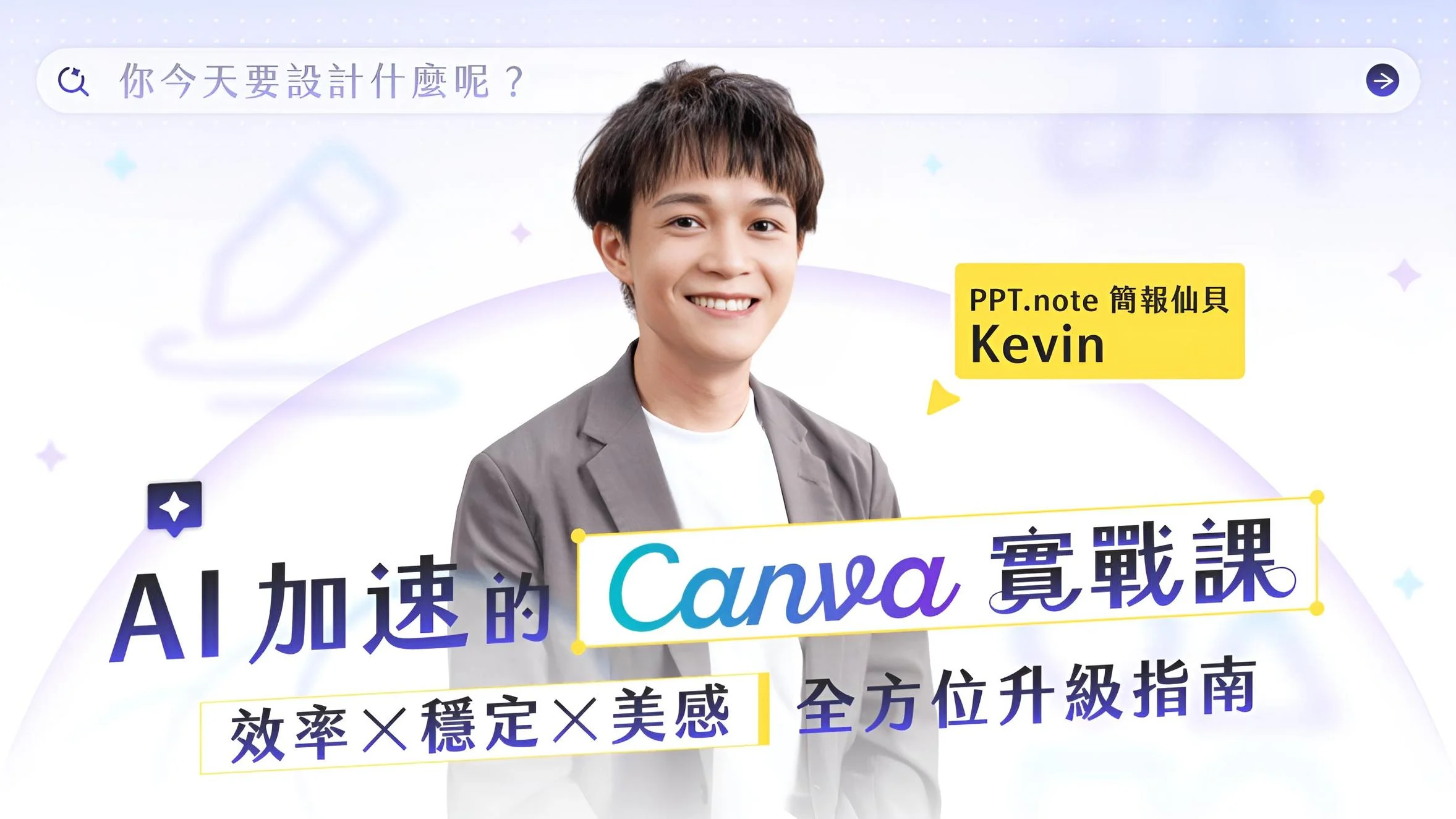
我們近期推出的【Canva AI 線上課程】!將帶著你把 Canva 的製作效率,和一票強大的 AI 工具串在一起:從發想、找素材、定版、到視覺優化,一路開掛到讓你懷疑之前加班這麼辛苦是為了什麼😎
Canva 看起來人人都會用,但關鍵在於帶入「品牌思維」、「功能整合」與「場景活用」
這堂課在分享功能以及 AI 工具時,只會挑一條我們認為最好走的路。透過 Canva 作為產出的中樞,再結合 AI 工具讓你把效率拉滿。從今天起不用再當工具收藏家,直接當大量的視覺成果製造機😉
讓你把 Canva 和 AI 串成真正的生產線!
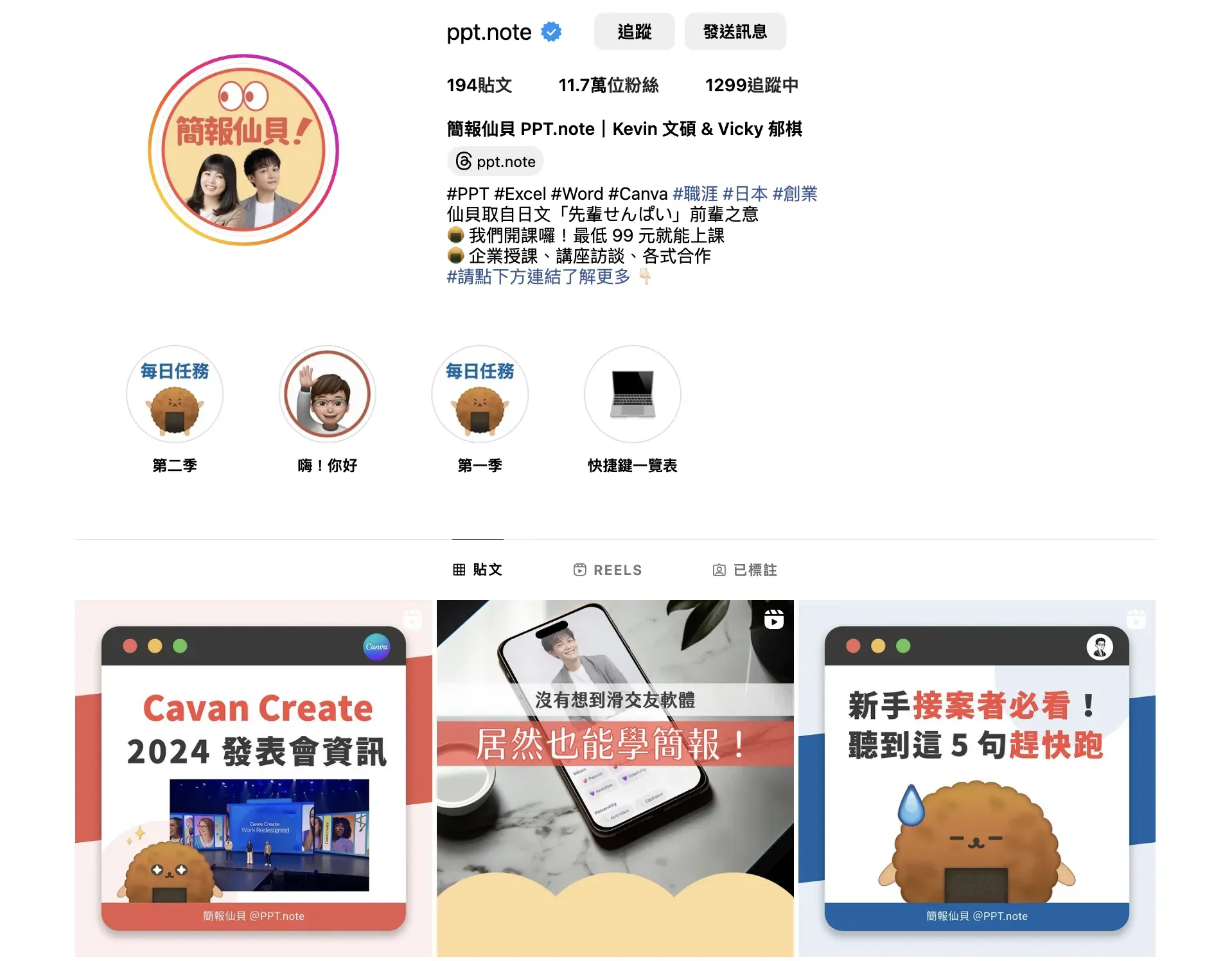
哈囉你好!我們是 PPT.note 簡報仙貝,由兩位對 PPT、Keynote、Excel 及 Canva 等軟體感興趣的夥伴共同經營,我們在 2021 年正式成立,目前在 Instagram 上有 11 萬粉絲與我們共同學習,我們將會於網站及社群上,繼續分享更多簡報技巧及實用的辦公軟體知識!
– Canva 完整介面操作教學|快速上手 Canva 及 Visual Suite 2.0 新功能
– Canva 工作區操作全攻略!熟悉工具列、元素及文字應用與專案管理功能
– Canva 要不要付費訂閱?免費版 vs 付費版方案差異與功能比較
– 一人公司必學 Canva 工作流:用 Canva 打造內容與設計加速流程
– Canva 做團隊品牌數位整合:設計、行銷、業務共用的一站式平台
– Pinterest:https://www.pinterest.com
– Canva 範本庫 :https://www.canva.com/s/templates