先快速釐清:Canva AI vs 魔法工作室差別在哪?
在先前文章提到的 Canva AI 功能介紹,我們能先將其定位成「創意夥伴」,讓你用對話(文字/語音/媒體提示)幫你腦暴、產出初稿、再在 Visual Suite 2.0 裡做細修。
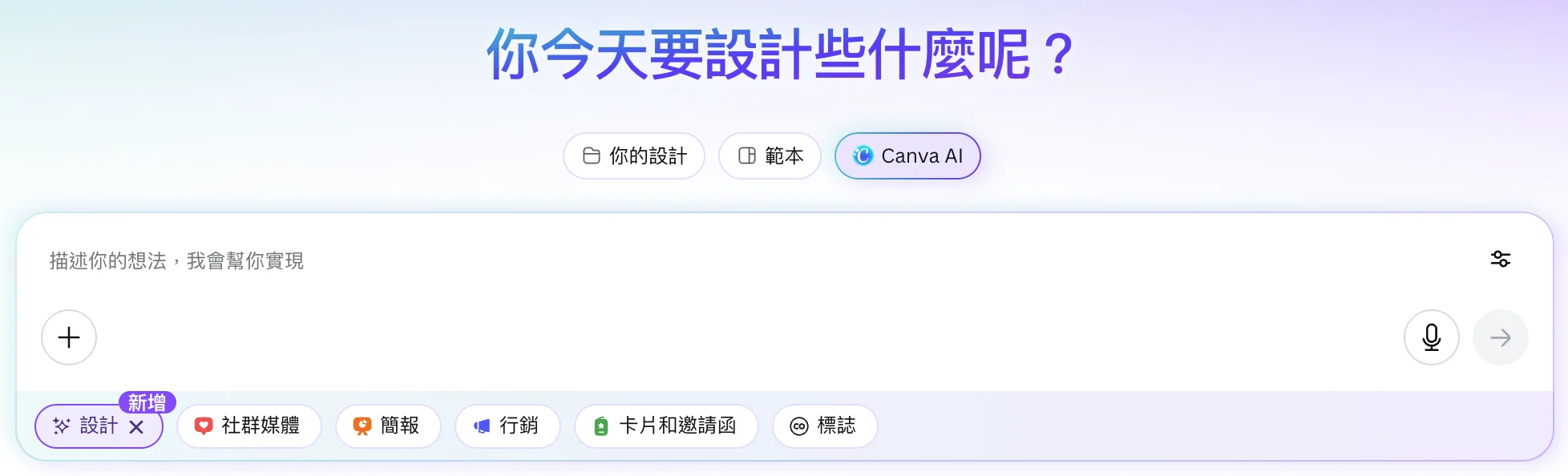
而今天要分享的 Canva Magic Studio,則是 Canva 額外推出的大量 AI 小功能,讓你在操作 Canva 工作區的時候,可以更大發揮 AI 工具價值的教學:從生成、改圖、改文案、縮放、翻譯、甚至動畫等,都在同一套 Canva Magic 系統內。
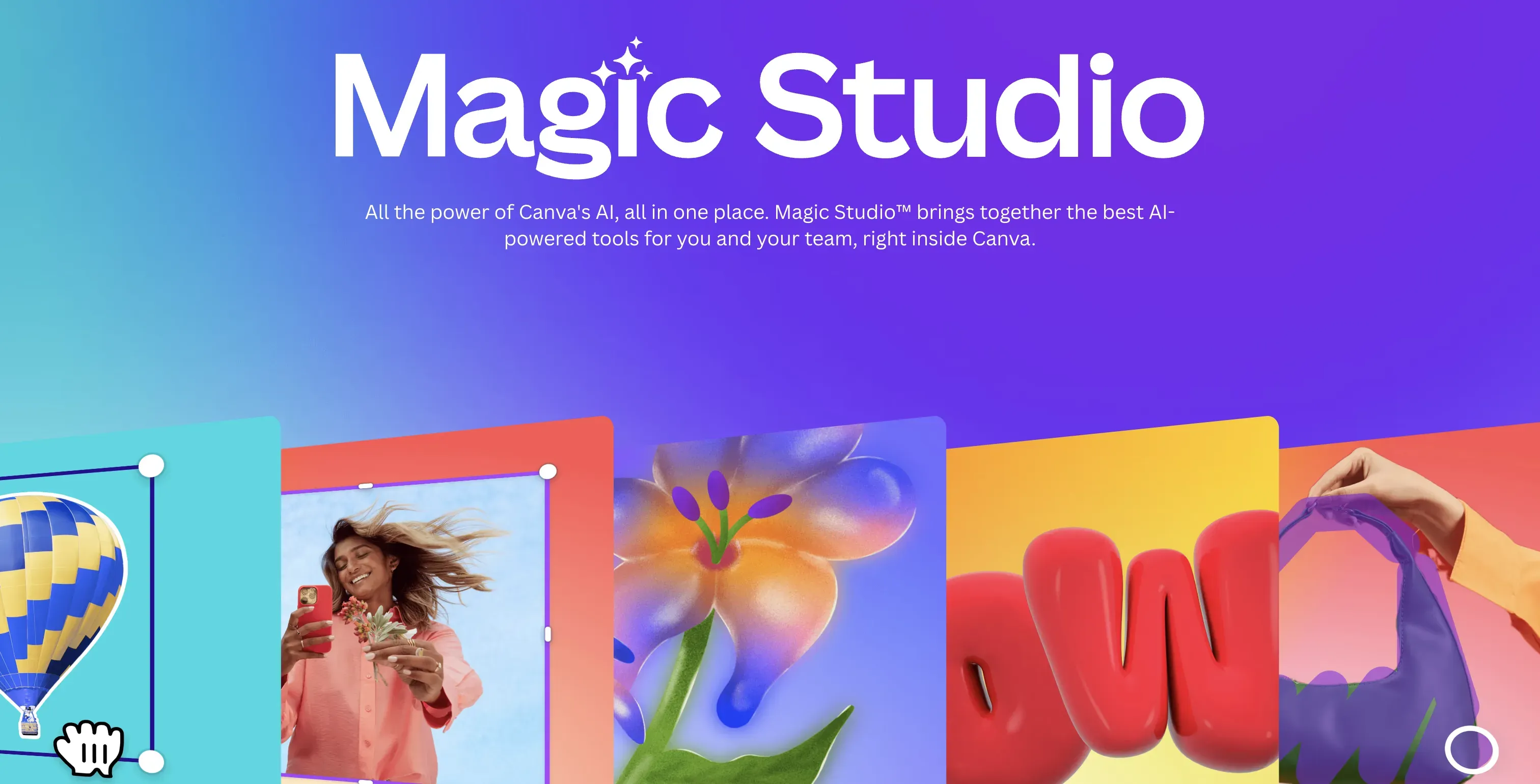
- Canva AI:偏「對話入口」與「從零到一」的動線,你丟需求,它幫你起稿、起版面、起方向。
- Magic Studio:偏「工具箱」與「從一到多」的動線,將視覺生成、改寫、改尺寸、改語言、改畫面。
Canva Magic Studio 主功能介紹(以工作情境排序)
1) Magic Write : 寫文案、寫簡報段落、寫 CTA
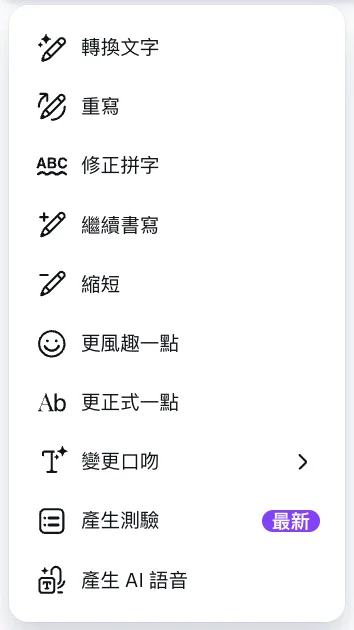
操作動線(1):在「文件工作區」時找到魔法文案工具,可直接以指令的方式生成文案。
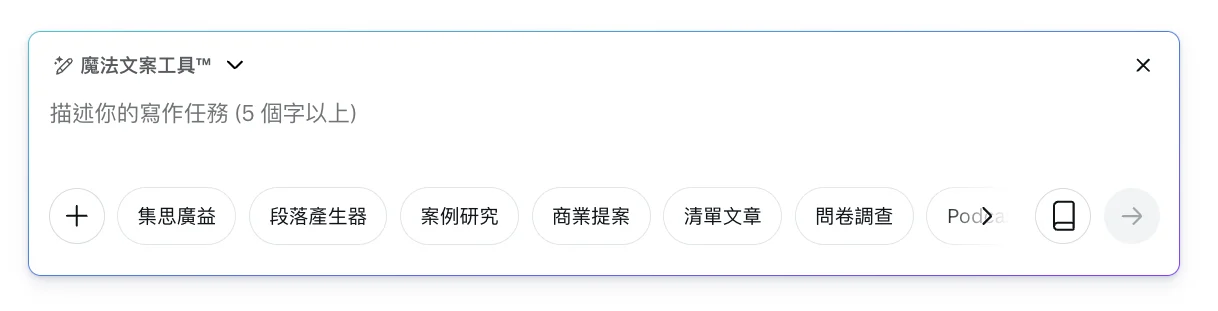
操作動線(2):在任何工作區有文字的區塊,點右鍵找到「魔法文案工具」可針對該區塊做更多的文案修飾處理。
你可以把它想成:一位不會喊累的文字助理,專門處理「先寫出來再說」這件事。透過 Magic Write 把「腦中想法」快速翻成「可用文字」,再幫你改口氣、改結構、改長短。
✅ 簡報:把大綱擴寫成段落、改成更口語或更正式
- 把條列變段落:你丟「3 個重點」,它補齊開頭鋪陳、轉折、結尾收束,讓頁面不再像備忘錄。
- 調整語氣與場合:
- 內部提案:更直白、重效率
- 對外簡報:更精緻、有說服力
- 教學教材:更口語、帶例子
- 常見救命場景:你只有 15 分鐘要交簡報內容,需要馬上架構出簡報內容時。
2) Magic Design : 成為你的排版快手
如果你找 Canva 範本找半天都得不到理想的版型,可以透過 Magic Design 直接說需求,它先幫你生一套「能編輯的版面」,把設計最折磨人的起跑線縮短。
操作動線(1):在「Canva AI」找到「設計」,能針對常見的「社群媒體、簡報、行銷、卡片和邀請函 及標誌」直接生成版型。
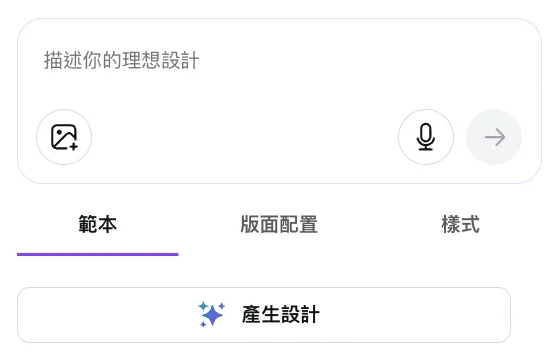
操作動線(2):在 Canva 的「工作區」時,在「設計」的「範本」除了能搜群站內既有的範本外,可以直接寫完需求後點產生設計。
❓它幫你解決什麼痛
- 丟文字+素材:例如活動標題、時間地點、Logo、產品圖
→ 它會自動幫你排出「像樣的」資訊階層(標題大、重點集中、輔助資訊靠邊)。
- 多版提案:你可以把同一份內容丟進去,拿到 3–5 種不同風格當「方向草案」
- 你不是要它一次做到完美
- 你要的是它先幫你把「空白畫布恐懼」消掉
小提醒:目前測試下來 Magic Design 在英文版型的處理上效果較佳,繁體中文字得到的結果都滿普通的,但官方也有寫這個功能還在開發中,可以期待它的功能越做越好!
3) 魔法媒體工具 Magic Media : 視覺素材大師
透過魔法媒體工具,當你在 Canva 的工作區製作內容發現有缺素材時,能透過它先給你「能用的替身」,讓專案不因為等照片 / 等拍攝 / 等素材而卡住整個進度。
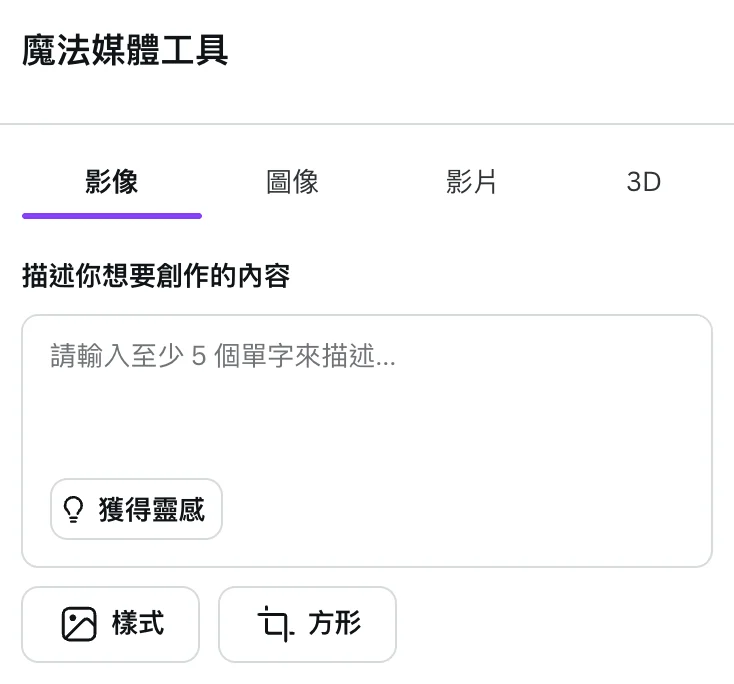
操作動線:在 Canva 的「工作區」時,在「應用程式」可找到「魔法媒體工具」(有些電腦或手機顯示的名稱不同,但都能從應用程式找到)
❓它幫你解決什麼痛
- text-to-image:需要情境圖、氛圍圖、示意圖、插圖風格元素
- 例如:保健食品要「清爽晨光+健康生活感」的視覺,但你手上只有產品白底圖
- text-to-video:需要短影片背景、動態氛圍、簡單分鏡素材
- 例如:做限動或短影音,你只缺一段「視覺氛圍」來撐節奏
小提醒:目前 Canva AI 內建的生成模型強項只用於「快速補洞」,不是「保證完全符合品牌規範」。建議把它當作:情境草圖 / 方向參考 / 臨時填充的角色定位,如果要追求更好的品質,會建議使用 Midjourney or Nano banana 等其他 AI 工具做輔助(日後文章會教學)。
4) Magic Background Remover / Magic Edit / Magic Eraser : 修圖達人
Canva 魔法工作室裡的魔法橡皮擦等功能,幫你將修圖從「開大軟體做大工程」變成「在設計流程裡順手處理」,讓你簡單做去背、刪除雜物、修改指定位置等動作。
操作動線:無論是從工作區或從專案資料夾,在「編輯圖片」時即可找到這幾個功能。
✅ 魔法去背 Magic Background Remover:一鍵把背景變透明
- 適合:需要把主體「獨立出來」的畫面(商品 / 人像 / Logo 置入 / 想換背景),或背景太亂、想做透明 PNG 的情境。
- 常見用途:
- 商品照: 一鍵變成乾淨白底 / 透明底,方便上架、做主視覺
- 人像照: 做簡報人物貼紙、社群頭貼、講師介紹卡
- 影片: 短影片也可用去背(但有長度限制)
- 好處:點一下就能把主體抽出來,後續想換背景、套版、做品牌視覺一致性都更快。
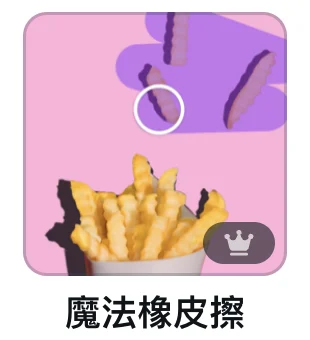
✅ 魔法像皮擦 Magic Eraser:刷掉雜物(路人、雜線、痘痘…)
- 適合:背景的小瑕疵、干擾物、畫面不乾淨
- 常見用途:
- 旅遊照:路人退散
- 商品照:桌面雜物、反光小點
- 人像:小痘痘、衣服小污點
- 好處:你不用懂修圖,只要懂「這個不要」。
✅ 魔法編輯工具 Magic Edit:圈選區域+文字指令,替換或改造畫面
- 適合:想把畫面「變成另一個版本」
- 常見用途:
- 把手上的咖啡杯 → 換成品牌杯
- 把背景牆面 → 換成更符合氛圍的材質
- 把道具顏色 → 改成品牌色系
- 操作心法:圈選要稍微包含邊緣過渡,指令要清楚講「要什麼風格+材質+情境」,例如不要只說「改漂亮」,要說「改成明亮、自然光、極簡風」。
5) Magic Expand / Magic Grab : 構圖救星
當你好不容易拿到素材結果發現畫面的比例不對,當下也不可能再重拍的時候,這兩個功能就是你的版面急救箱。
操作動線:無論是從工作區或從專案資料夾,在「編輯圖片」時即可找到這幾個功能。
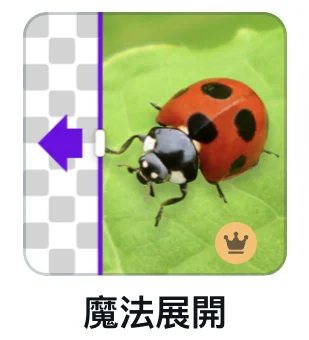
✅ 魔法展開 Magic Expand:把照片往外延伸,救回「素材太近 / 太窄」
- 你會遇到的痛:照片拍太近,放進橫幅/限動就切到臉或切到產品重點
- Expand 的價值:把畫面向外“補出空間”,讓你有地方放標題、賣點、CTA
- 最常用在:
- Google Banner、橫幅廣告
- 產品主視覺要留白放字
- 既有照片硬要改比例
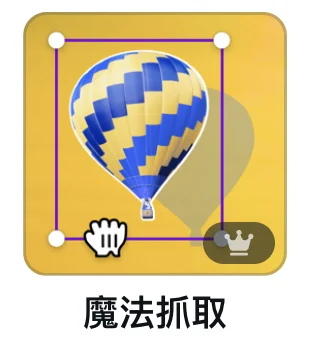
✅ 魔法抓取 Magic Grab:把照片中的主體抓出來移動位置
- 你會遇到的痛:主體站太中間,文字一上去就擋到臉;或主體太靠邊導致版面不穩
- Grab 的價值:把主體像貼紙一樣抓出來挪位置,重新構圖
- 最常用在:
- 主視覺要做「主體偏左、文字偏右」的廣告構圖
- 同一素材要做多尺寸時,把主體重新對位
簡單來說 Expand 功能幫你解決「空間不夠」,Grab 功能幫你解決「主體位置不對」,這兩個搭配起來,在不同尺寸間製作圖片的工作流會順暢許多。
6) Magic Resize:同一份設計快速轉多尺寸
如果你同時需要製作各種社群、廣告的圖片,Magic Resize 把「改尺寸」從體力活變成一鍵工作,還盡量幫你維持版面邏輯,節省你寶貴的時間。
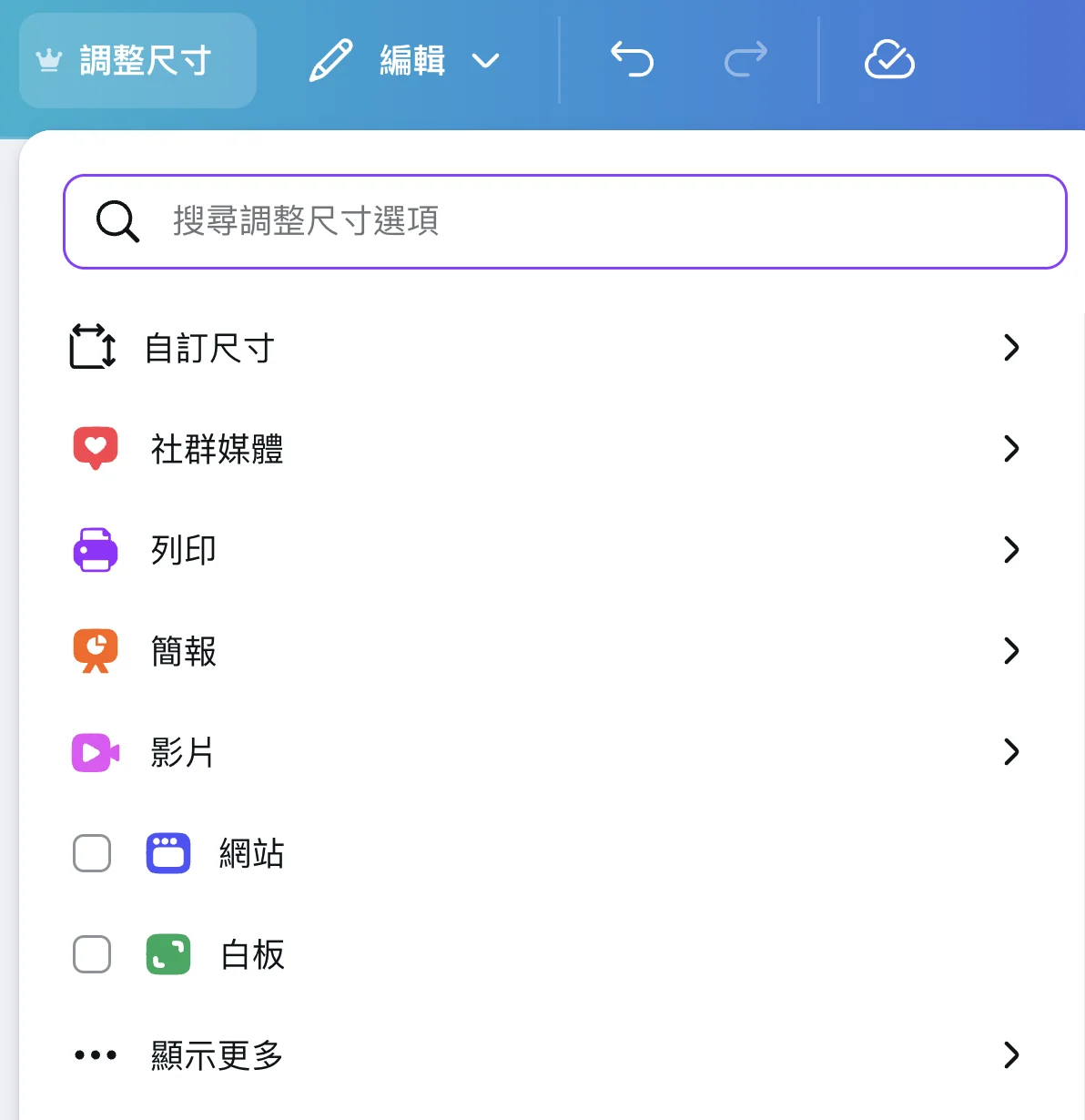
操作動線:在工作區的左上角可找到「調整尺寸」,可根據不同的版型需求調整 / 複製工作區的尺寸。
❓它幫你解決什麼痛
- 同一素材要做:IG 貼文、限動、Reels 封面、FB、Google Banner…
以前你要:
- 複製版面
- 逐個調字級、移元素、重對齊
- 調到懷疑自己是不是在玩拼圖地獄
- 現在它會先幫你把「版面重排」做掉一大半,你再做微調就好。
小提醒:目前測試下來 Magic Resize 在操作上仍會有小瑕疵,對於版面的處理沒辦法如預期地這麼「順暢」,但整體而言還是個能多少省力的工具,可以期待它的功能越做越好!
7) Translate:一鍵多語版(特別適合跨境電商/活動)
把「翻譯+排版調整」變成一個流程,特別適合要將同素材推廣到國際市場的需求。
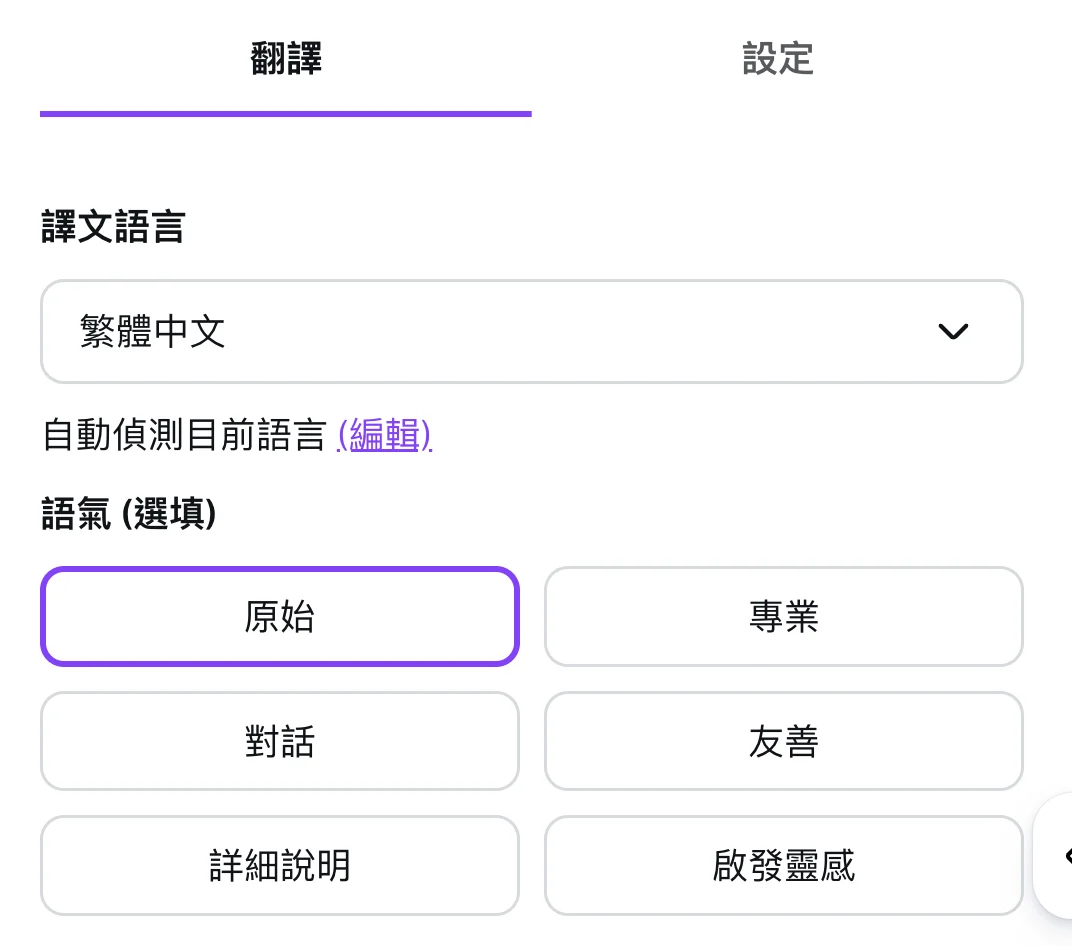
操作動線:在 Canva 的「工作區」時,在「應用程式」可找到「翻譯」功能。
❓它幫你解決什麼痛
- 同一份設計出多語版本:中文→英文→日文→泰文…
- 活動/電商最常見:
- 同一活動要多國宣傳素材
- 商品賣點、促銷文案要快速多語上架
- 海外投放廣告需要不同語系版本
小提醒:Translate 的價值在於:你可以更快做出「可用版面」,而不是翻完後還要重排半天。
但畢竟還是使用 AI在做翻譯,對於品牌用語(產品成分名、專有名詞、Slogan)建議還是得先準備一份固定對照表,翻起來會更一致、更像同一個品牌在說話。
8) Magic Animate / Magic Morph:讓社群與簡報更「動感」
把靜態設計加上節奏與注意力引導,讓你完成的內容更有互動感,而不是單純躺在那邊的資訊。
✅ Magic Animate:一鍵把整份設計加動畫
操作動線:在工作區設定元素的動畫時,就會顯示魔法動畫工具的功能。
- 適合:簡報轉場、社群貼文動態版、限動吸睛
- 你得到的:
- 更有節奏的進場 / 淡入 / 滑動效果
- 視線引導(先看標題、再看重點、最後看 CTA)
小提醒:動畫是「引導注意力」,不是「用到爆」,所以建議重點頁用、關鍵句用就好。
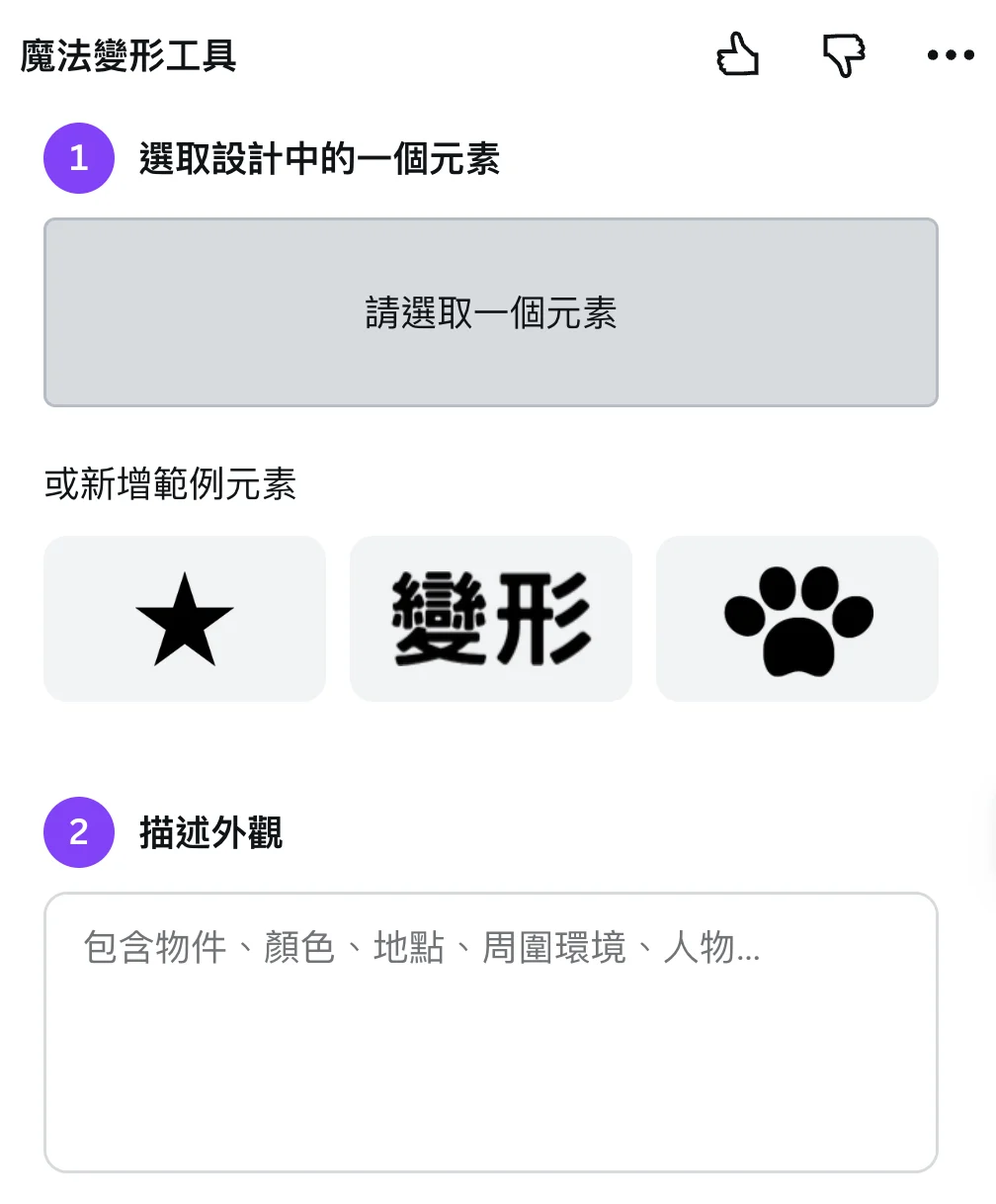
✅ Magic Morph:用提示詞把文字 / 形狀做成特效、紋理
- 適合:做出更有風格的標題字、主視覺效果、特殊材質感
- 常見用途:
- 把標題字變成:金屬、霓虹、玻璃、毛絨、手寫粉筆感…
- 把簡單圖形變成:品牌氛圍的紋理元素
小提醒:目前測試下來搭配英文的效果最佳,其他語系的文字處理上,如果有需求的話也可以嘗試在 Nano Banana 等 AI 工具實作看看。
實戰流程:多平台素材快速產出
- 訂目標與素材清單:先用 Magic Write 快速產出「受眾/主訴求/平台尺寸/素材需求」的初步靈感清單,讓後續設計與文案有共同起跑線。
- 核心文案成形:再接著用 Magic Write 產出主標、賣點、CTA,並同題生成社群三語氣與廣告 A/B 標題。
- 版面初稿快速起版:把文案+素材丟進 Magic Design 生成可編輯的設計初稿(多版方向)。
- 素材缺口先補上:用 Magic Media 生成可用的情境圖 / 氛圍圖(text-to-image / text-to-video)當設計初稿上的素材。
- 修圖與替換元素:用 Magic Eraser / Magic Edit 清雜圖片雜物、圈選替換道具/背景,讓素材更符合版面需求。
- 構圖救援調整:用 Magic Expand / Magic Grab 補畫面空間、挪主體位置,確保留白與視覺焦點正確。
- 一鍵轉多尺寸:用 Magic Resize 把同一份設計快速轉 IG 貼文/限動/FB/Google Banner 等尺寸並保留版面邏輯。
- 多語版本在地化:用 Translate 快速產出多語版設計(適合跨境電商/活動批量)。
- 加入動態提升吸睛:用 Magic Animate 一鍵加動畫;需要特效字/材質風格時用 Magic Morph。
用一個公式來看 Canva 工作流的應用潛力
假設完成的總素材量:N=C×D×M×S×L×A
- C:文案版本數(例如:3 種語氣、或 10 個廣告標題)
- D:版面方向數(Magic Design 產出幾版初稿)
- M:素材版本數(Magic Media 產幾張圖/幾段影片;或修圖後的不同版本)
- S:尺寸數(Magic Resize 要轉幾個尺寸)
- L:語言數(Translate 幾種語言)
- A:動態版本數(例如:1=純靜態;2=靜態+動畫)
代入一組常見數字示範(你可自行換):
- 社群語氣 C=3(專業/輕鬆/促銷)
- 版面方向 D=3(三個設計初稿)
- 素材版本 M=2(兩種情境圖/兩版改圖)
- 尺寸 S=5(IG貼文/限動/FB/橫幅/方形)
- 語言 L=2(中+英)
- 動態 A=2(靜態+Animate)
你可以得到的素材總數:N=3×3×2×5×2×2=360
如果換成廣告標題 A/B:C=10(10 個短標題)其餘不變:
你可以得到的素材總數:N=10×3×2×5×2×2=1200
AI 使用提醒
AI 功能有方案 / 額度差異
- 在 Magic Studio 的部分功能會直接標示 PRO 方案限定。
- Canva 也在 FAQ 明講:AI 存取權取決於方案,而且「部分功能僅提供給 Pro / Teams / Nonprofits / Education」,並提示升級/試用可取得更高使用上限。
- Canva 會對 AI 互動次數與可產出內容量設上限,達到上限會通知你。
商用規範與專屬性
- Canva 表示:你可以把 AI 產出的內容用於個人或商業用途,前提是遵循其條款,不保證你生成的內容一定「已被清權」,商業使用需自行評估風險(必要時可尋求法律建議)。
- 但也同時提醒:用於商業時,你可能不具獨占權(別人也可能生成/使用相似輸出);而且 AI 輸出可能不唯一、其他使用者可能收到類似結果。
- 務實做法:把 AI 輸出當「可用草稿」,正式上線前至少做三件事:
- 避免生成他人品牌/角色/可辨識風格的內容;
- 對關鍵視覺做多次修正計強化「你自己的辨識度」;
- 高風險專案(大規模投放 / 包裝印刷 / 主識別)做好權利與商標檢查。
FAQ (常見問答)
Q1. Canva AI 跟 Canva Magic Studio 差別是什麼?
Canva AI 是「對話入口、從零到一」:用對話幫你腦暴、起稿、起方向;Magic Studio 是「工具箱、從一到多」:在 Canva 工作區把生成、改寫、改圖、改尺寸、翻譯、動畫整合成工作流程。
Q2. 我該先用 Canva AI 還是先用 Magic Studio?
還沒想好內容或方向時先用 Canva AI 產出初稿;已經有文案/素材、要快速擴產多版本(尺寸/語言/動態)時,直接用 Magic Studio 進行批量製作與調整。
Q3. Canva Magic Write 可以用來做什麼?
這邊舉例三種 Magic Write 情境:把簡報大綱擴寫成段落、同一貼文產出多語氣版本(專業/輕鬆/促銷)、同一賣點批量生成多組廣告標題做 A/B 測試。
Q4. Magic Design 跟套 Canva 範本有什麼不同?
範本是你去挑版型再改內容;Magic Design 是你直接給需求(文字+素材)就先生成可編輯版面初稿,適合不想在模板海裡挑半天、想快速拿到 3–5 種版面方向的人。
Q5. Magic Media(text-to-image / text-to-video)什麼時候適合用?
當你缺情境圖、氛圍圖或短影片背景素材時,用 Magic Media 先生成「可用替身」把提案與版面先做起來,之後再替換成拍攝素材也能接上流程。
Q6. Magic Eraser/Edit 與 Expand/Grab 各解決什麼問題?
Eraser/Edit 解決「畫面內容要改」:去雜物、圈選替換道具/背景;Expand/Grab 解決「構圖比例不對」:把畫面往外延伸補空間、把主體抓出來移位以便排字與對齊。
Q7. Canva Magic Studio 可以商用嗎?會不會有 PRO/額度限制?
Magic Studio 部分功能可能標示為 PRO,且 AI 使用權限與上限會依方案/額度而不同;商用使用需依 Canva 條款與政策,且 AI 產出內容可能不具獨占性,重要專案建議做二次設計與風險檢核。
本篇文章著作權人:PPT.note 簡報仙貝
未經正式授權,請勿任意轉載。
想要更加精通簡報及 AI 數位工具嗎?
從 2016 年開始做簡報培訓,直到 2022 年開始開辦各種 Canva & AI 工具工作坊的我們,決定在 2025 年底把最好用的一套流程打包給你!
我們近期推出的【Canva AI 線上課程】!將帶著你把 Canva 的製作效率,和一票強大的 AI 工具串在一起:從發想、找素材、定版、到視覺優化,一路開掛到讓你懷疑之前加班這麼辛苦是為了什麼😎
Canva 看起來人人都會用,但關鍵在於帶入「品牌思維」、「功能整合」與「場景活用」
這堂課在分享功能以及 AI 工具時,只會挑一條我們認為最好走的路。透過 Canva 作為產出的中樞,再結合 AI 工具讓你把效率拉滿。從今天起不用再當工具收藏家,直接當大量的視覺成果製造機😉
簡報仙貝是誰?
 Follow Us On Instagram ▶️ 簡報仙貝
哈囉你好!我們是 PPT.note 簡報仙貝,由兩位對 PPT、Keynote、Excel 及 Canva 等軟體感興趣的夥伴共同經營,我們在 2021 年正式成立,目前在 Instagram 上有 11 萬粉絲與我們共同學習,我們將會於網站及社群上,繼續分享更多簡報技巧及實用的辦公軟體知識!
推薦延伸閱讀
– Canva AI 操作全攻略|用 AI 產生設計、圖片、文件、程式碼與影片片段
– Canva 工作區操作全攻略!熟悉工具列、元素及文字應用與專案管理功能
– Canva x AI 視覺作品工作流|ChatGPT、Midjourney & Nano Banana
– Canva 要不要付費訂閱?免費版 vs 付費版方案差異與功能比較
– 一人公司必學 Canva 工作流:用 Canva 打造內容與設計加速流程
文章相關連結
– Canva Magic Stuido:https://www.canva.com/magic
– Canva AI:https://www.canva.com/ai