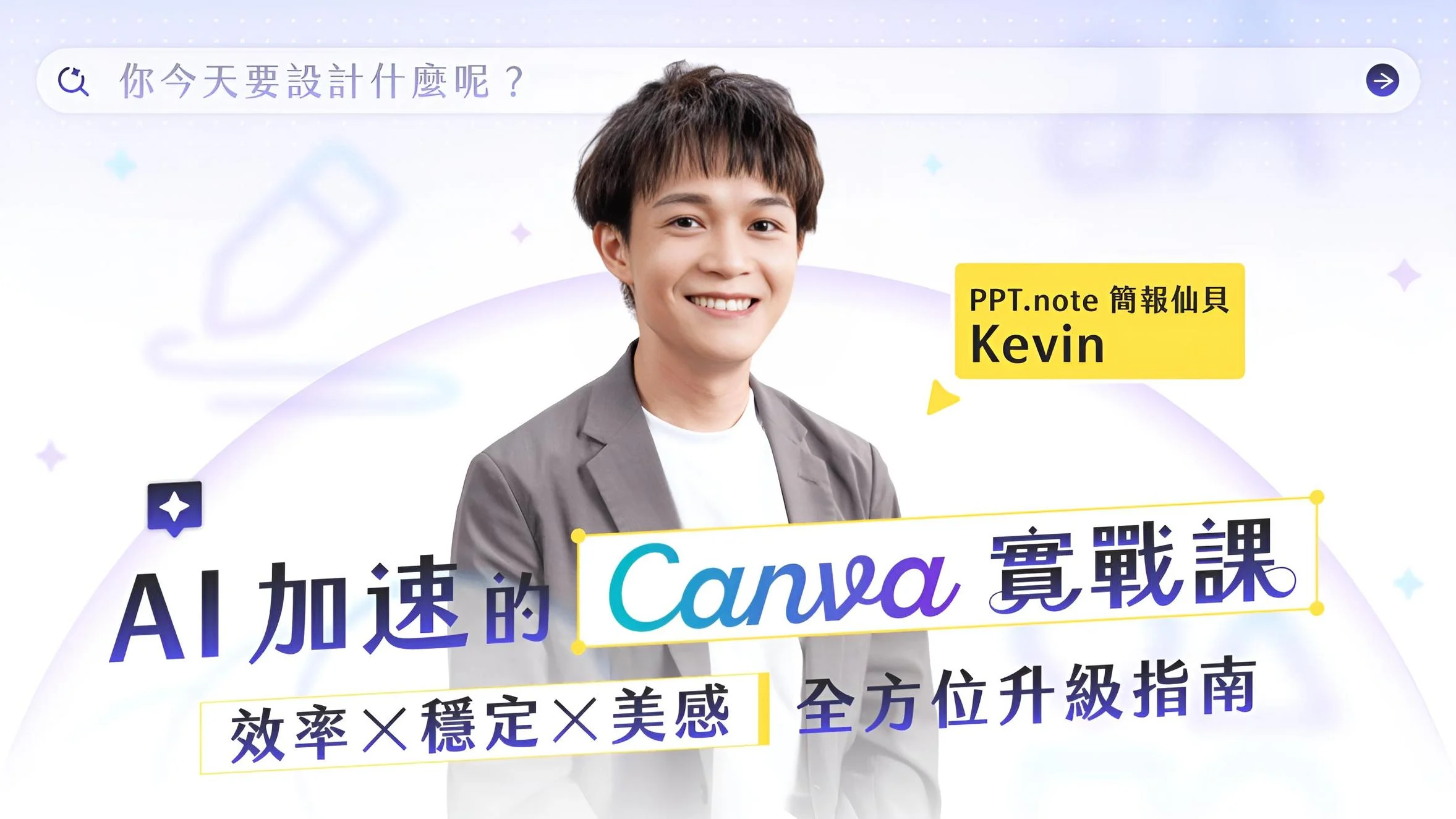
Canva AI 課程上線
很多人以為 Canva 的分享就是「丟一個連結出去」而已;但其實 Canva 把「對外分享」成多種連結與權限層級。你一旦選錯,輕則被人亂改刪掉心血、重則被人完整複製一份帶走。這篇文章將用最實務的角度,帶你把 Canva 的連結設定一次整理清楚,並給出每種情境的選擇建議。
Canva 的分享不只是單純「分享給指定人」與「任何知道連結的人」,還會再細分成可編輯、可評論、可檢視等權限;這些選項的差異,決定了對方能不能動你的設計、能不能備註留言、以及最關鍵的:能不能在你不知道的情況下,就把你的檔案複製出一份自己的版本。
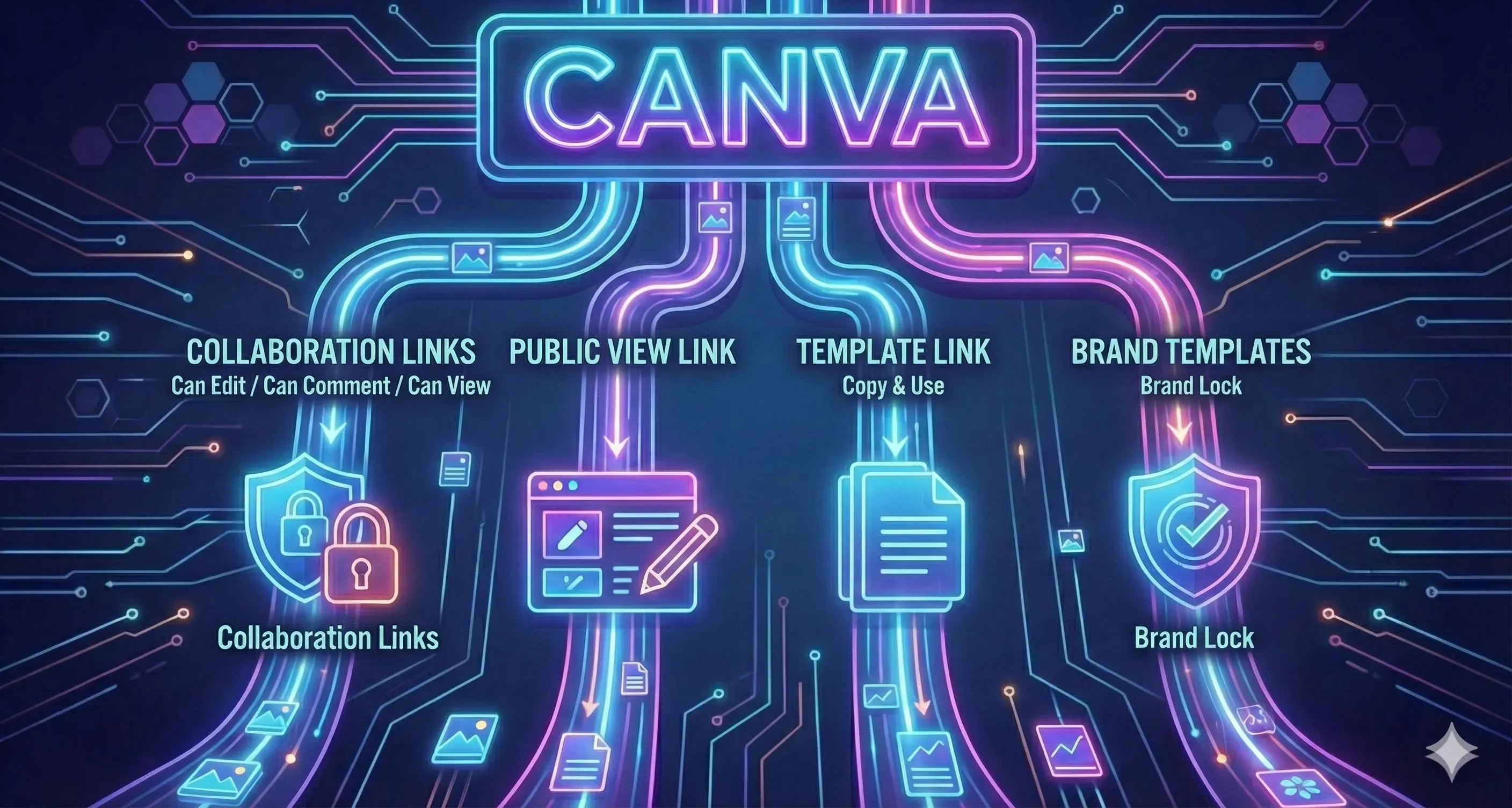
舉例:如果你沒有分清楚連結的差異,不小心使用到了「檔案存取連結」及「範本連結」等丟到群組中,其實等於直接將這份檔案送給群組裡面的所有人,而這些都是不可回溯的,因為檔案已經直接交到對方手上,也無法判斷到底是哪些人得到這個檔案。
為了避免這樣的情境在未來發生,接下來我們用你指定的四種情境,分別是檔案存取連結、公開檢視連結、範本連結以及品牌範本,把「該用哪個連結功能」一次跟你講解清楚💪
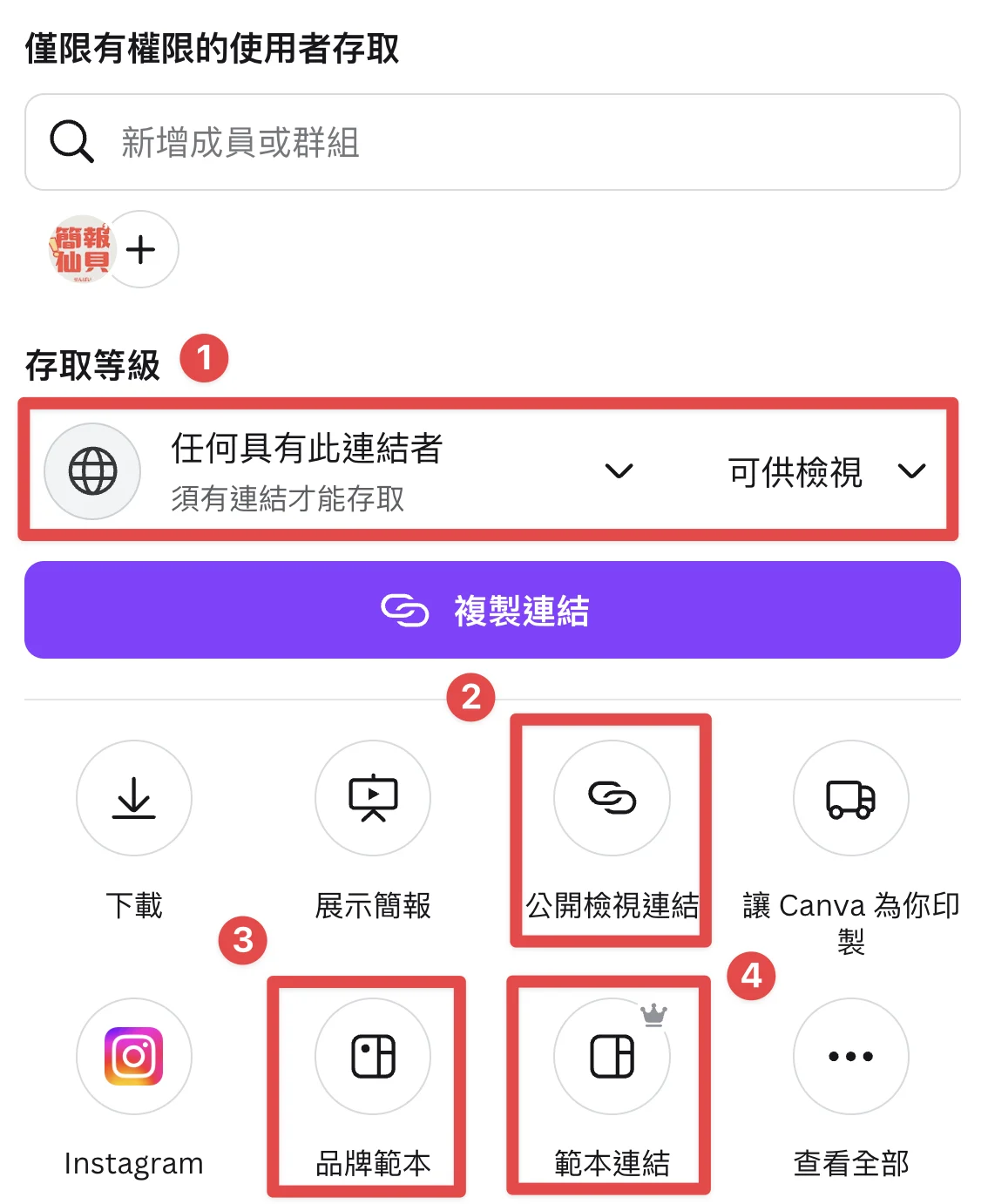
為避免檔案被誤刪重要資訊,團隊協作時請「記得先做一次備份」,並且將把「可編輯」限縮到必要成員,其他人用「可評論或可檢視」即可。此外,任何涉及商業機密、可重複販售的版型、投標提案:不要只用「可供檢視」就覺得安全,因為其他人是可以透過這個「檢視檔案」取得一個完整副本的。
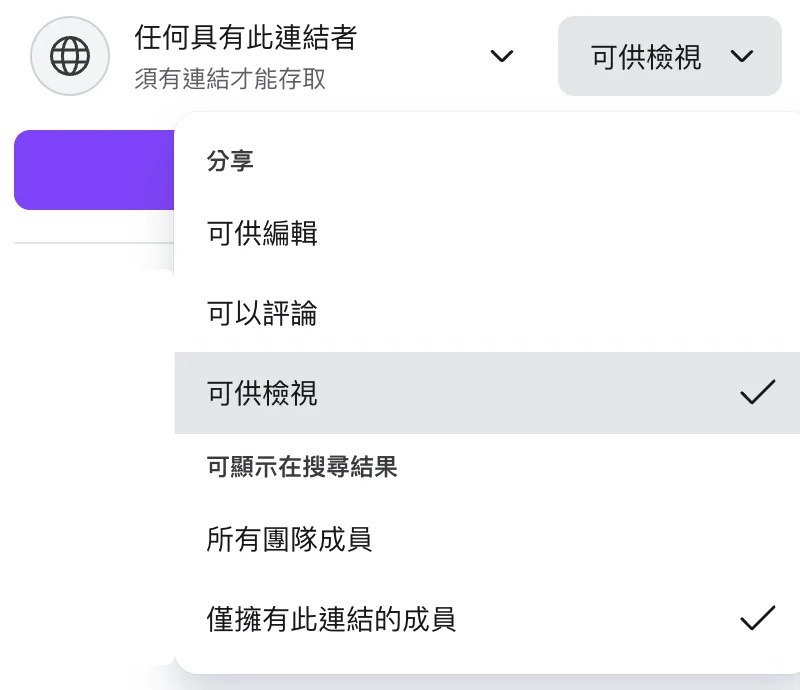
假設你像上面的圖片一樣,用的是團隊協作常見的「可檢視/可評論/可編輯」這類分享方式,即便只是檢視/評論權限,對方在 Canva 的主畫面時,你會看到即便他只有檢視的權限,仍可在 Canva 內直接將該設計做成副本(Make a copy),等於一份幾乎完整可用的原稿
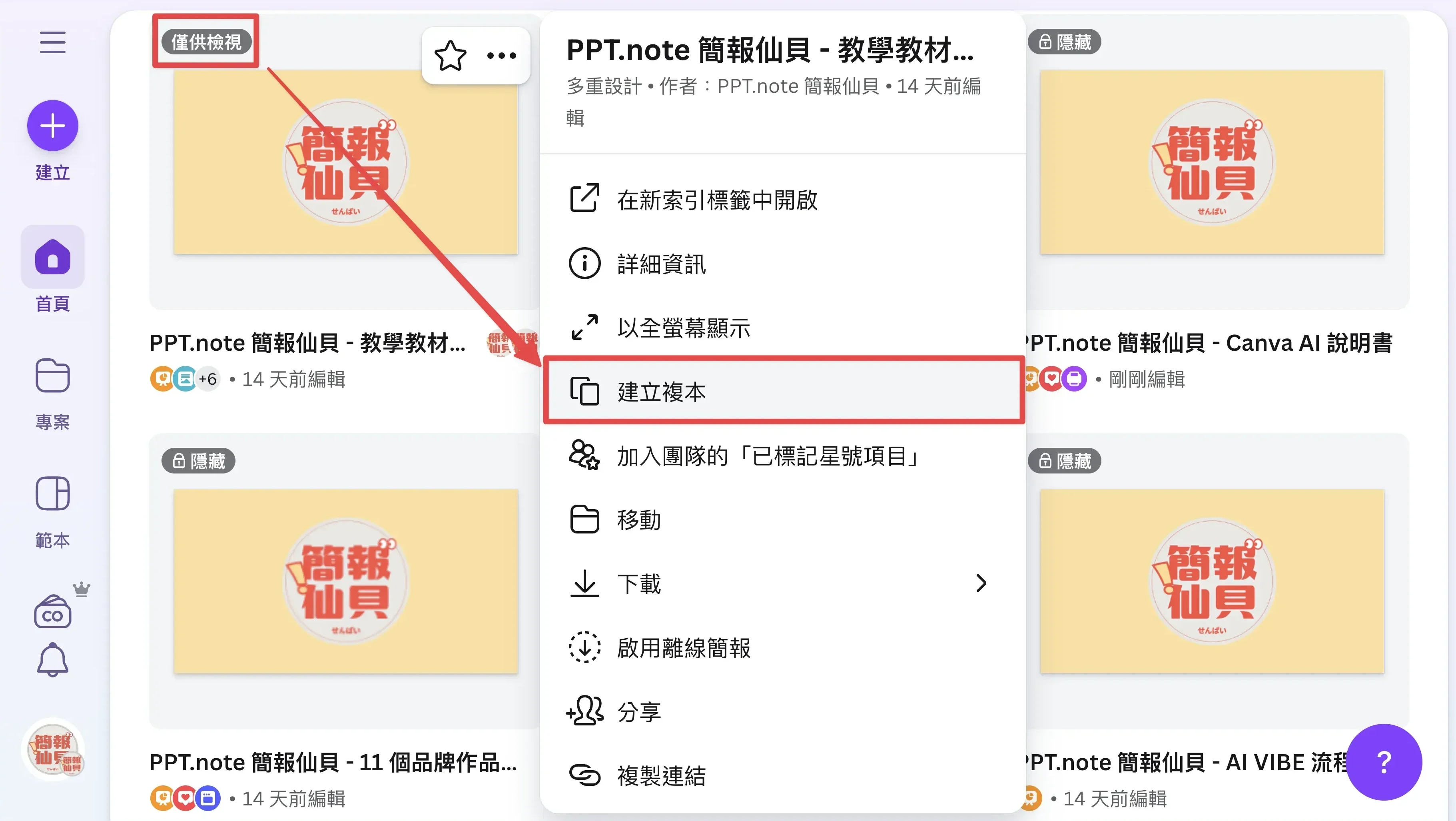
事實上,多數的雲端檔案都是這樣的,像是 Google Drive、OneDrive 也是一樣
公開檢視連結的核心價值在於:把你的設計以「瀏覽」為主的方式對外公開。任何人只要拿到連結(通常不需要登入 Canva),就能在瀏覽器中查看內容,非常適合用於「讓對方看懂、看完、看決定」,但不希望對方進入 Canva 工作流程干預你的檔案。
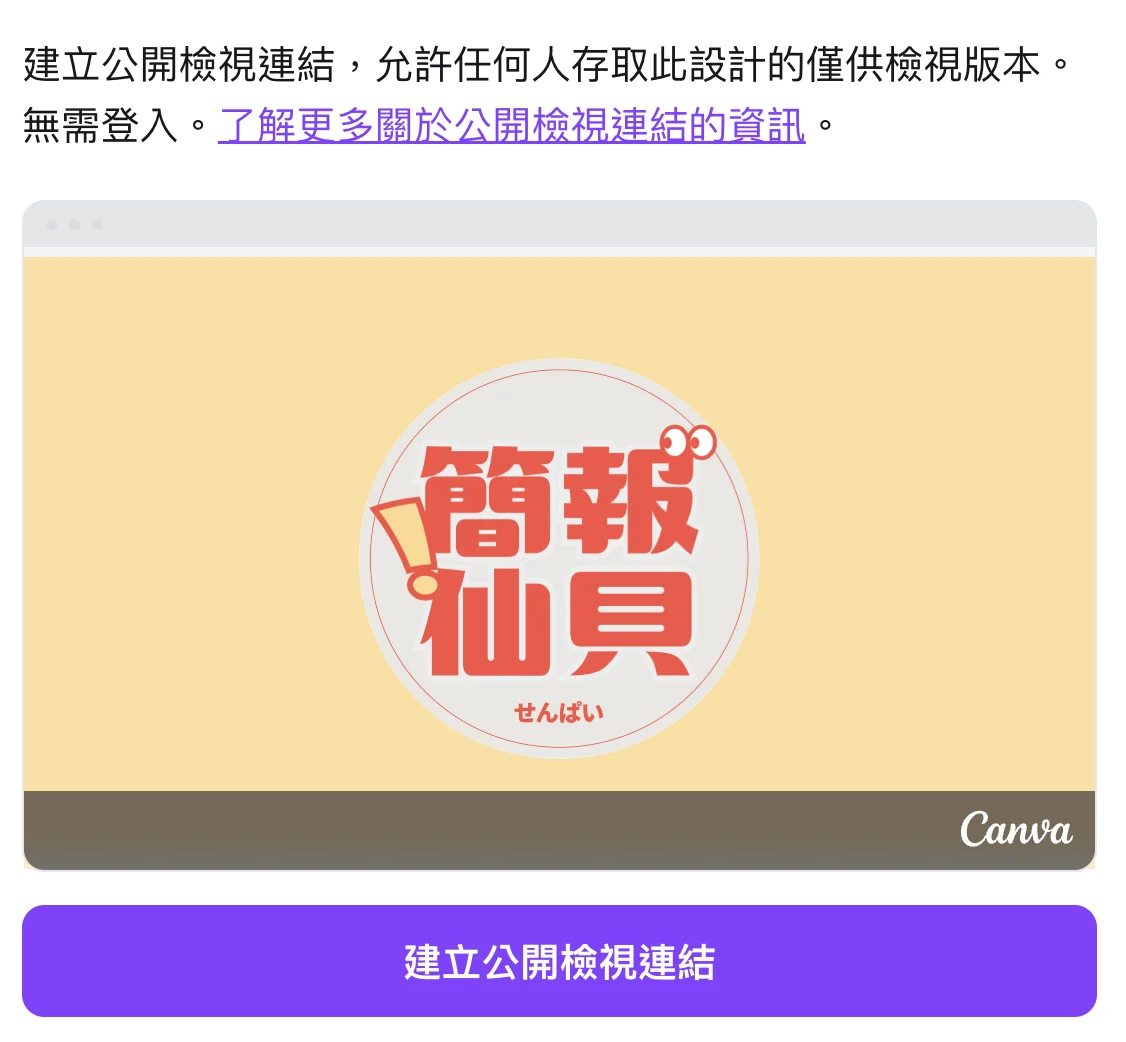
在實務上,公開檢視連結最常出現在以下場景:
當你符合以下任一目標時,公開檢視連結通常是最穩的選擇:
公開檢視連結能有效降低「對方直接在 Canva 內動到你原稿」以及「不會直接拿到副本」的機率。但如果內容本身具有商業價值(例如可販售模板、素材包),仍要理解:任何能被看到的內容,就可能被截圖、被重製、被仿做。所以它的正確定位是「安全展示」,但也不是「絕對防拷貝」。
簡報封面、社群貼文、活動主視覺、EDM、名片、招募圖卡等)整理成團隊可直接套用的品牌範本庫。好處是大家不必每次從零開始,也不容易出現「同一家公司,設計看起來像三個平行宇宙」的狀況。
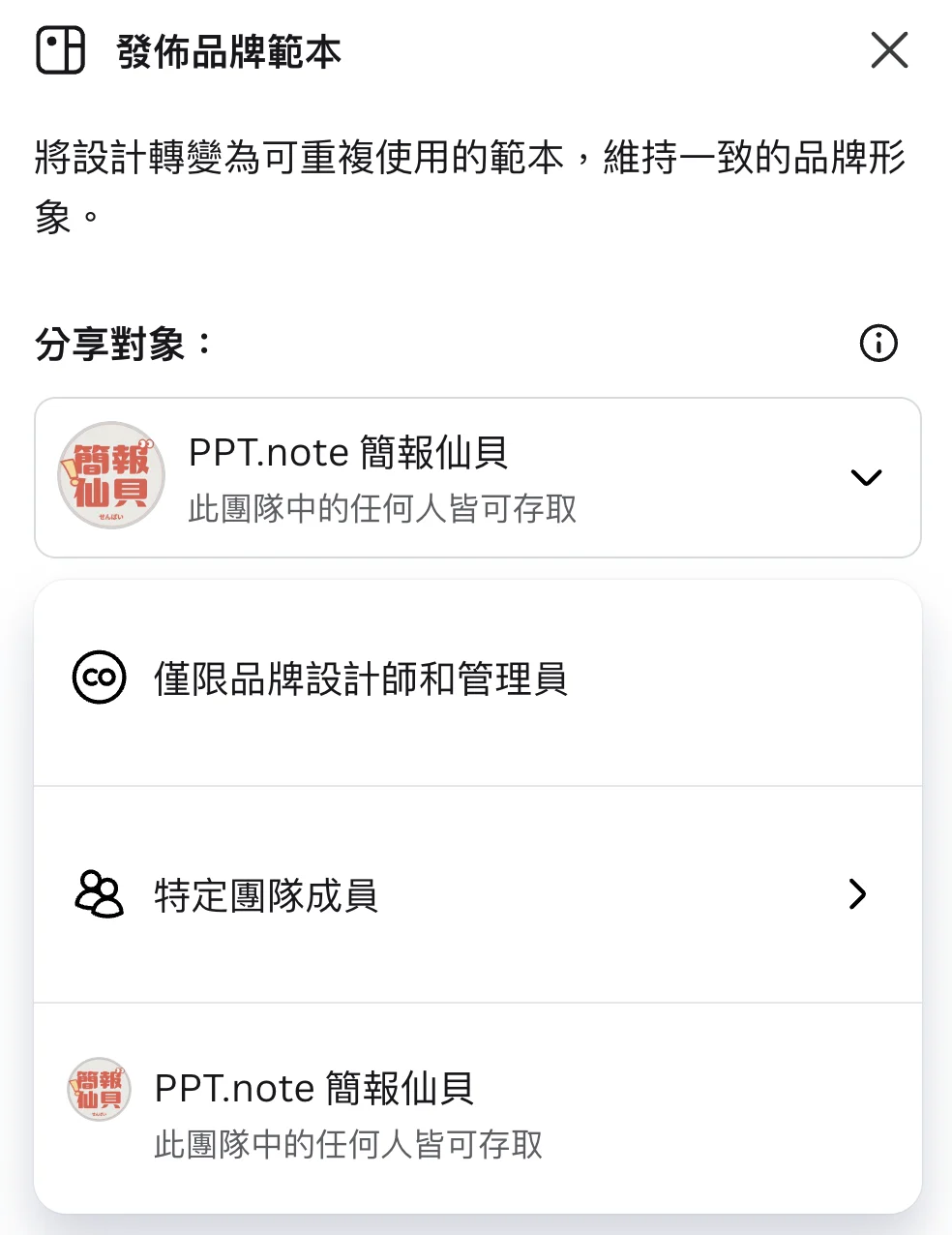
一般來說,品牌範本最有價值的場景包含:
也因此,品牌範本更像是「把品牌規範做成各種情境且可長期沿用的工具」。
但你會發現:只要成員能取得範本,就仍然存在被轉傳、被截圖、被重製、甚至被整套帶走的可能。因此 Canva 的品牌範本功能應該被視為強化快速內部運轉的手段(讓內部更穩、更快、更一致),而不是外部防洩密手段(原則上辦不到)。
要把外流風險壓低、又不犧牲協作效率,建議用「制度+權限+流程」三個角度切入:
範本連結的本質是:你把設計轉換成「可被他人套用的模板」。對方點開連結後,會以拿到一份全新檔案的方式繼續使用,從此這份檔案將變成屬於對方帳號的可編輯版本;換句話說,你的這個連結是一個可大量傳播檔案的功能,而不是將你的原檔拿出去給人「直接改你的主檔」。
真實案例:之前有個客戶在製作 Canva 簡報的時候,在分享檔案給公司夥伴時誤用「範本連結」。但他其實只是要請大家幫忙檢視簡報有沒有問題,結果變成他辛苦做好的檔案直接讓所有人都拿到全新的一份,哭笑不得🥹
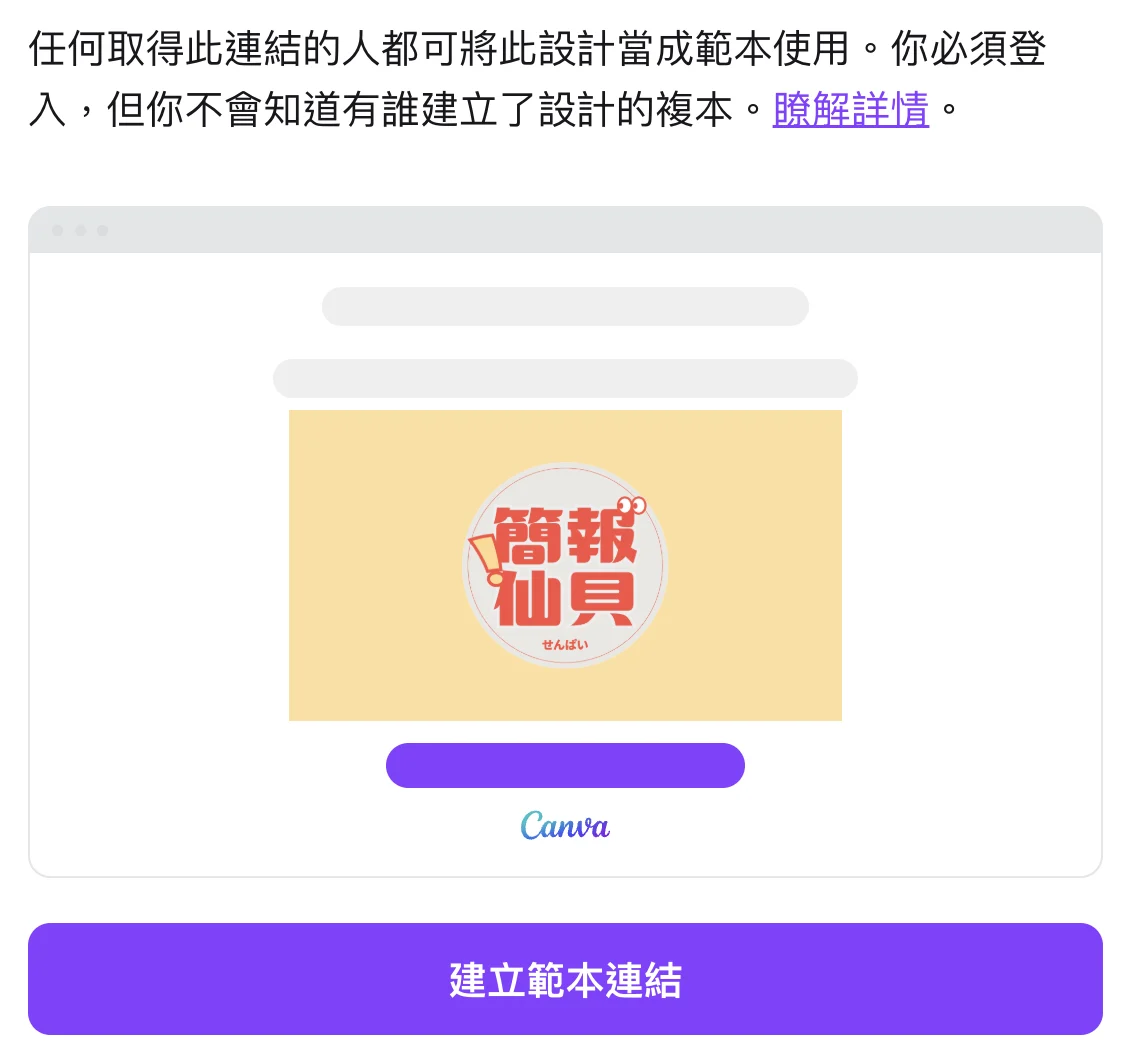
但換另外一個方向想,正因為「範本連結」可以在極短的時間內做到大量擴散,把你的交付流程從「人工複製檔案、逐一發送」升級成「一條連結自動交付」,規模化能力直接拉滿,也因此特別適合「教材/販售/交付」等用途。
數位商品的三個關鍵特性是:可交付、可複製、可快速套用。Canva 範本連結剛好逐條對應:
提醒:使用範本連結的對象會需要登入(或建立)Canva 帳號才能正式將範本納入自己的可編輯設計中。因此在商品頁或交付頁最好先寫清楚「使用 Canva 需帳號」這件事。
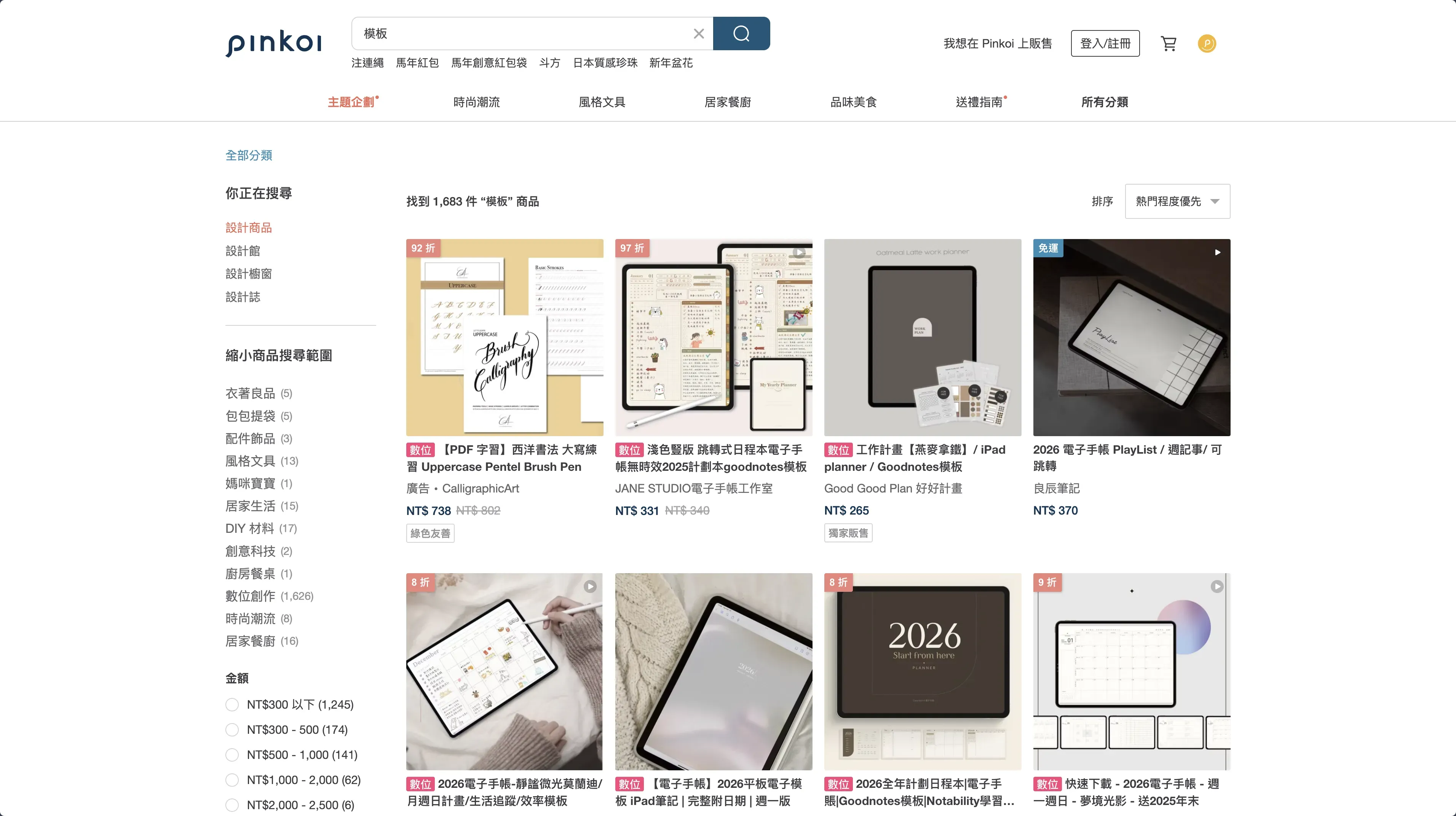
特性:直接找到賣「設計商品/服務」的平台,使用者是帶著「我現在就要用」的急迫感來的;例如像是行銷/小編在找社群版型、講師在找課程簡報模板、房仲在找物件介紹套版、補教在找講義/學習單,而在「設計商品平台」上面,通常就會提供大量的解決方案。
特性: 日常在 YT、IG、TikTok 等平台做流量與粉絲經營,在有推出產品的時候,將平常在你社群上「看內容的人」推進「付費結帳」的結果。最常見就是:短影音分享 → 互動提供連結 → 到商品頁付款 → 立刻下載這樣的動線。
社群導流的流程大家都很清楚,就不再贅述。這邊額外介紹一下:如果你有要做線上數位商品販售的話,這邊推薦你 Kevin 另一家公司與夥伴一同開發的專業 SaaS 服務,就可以讓你輕鬆實現金物流跟電子發票的串接,在自己的網站上開始銷售自己的 Canva 數位商品以及其他的專業服務!
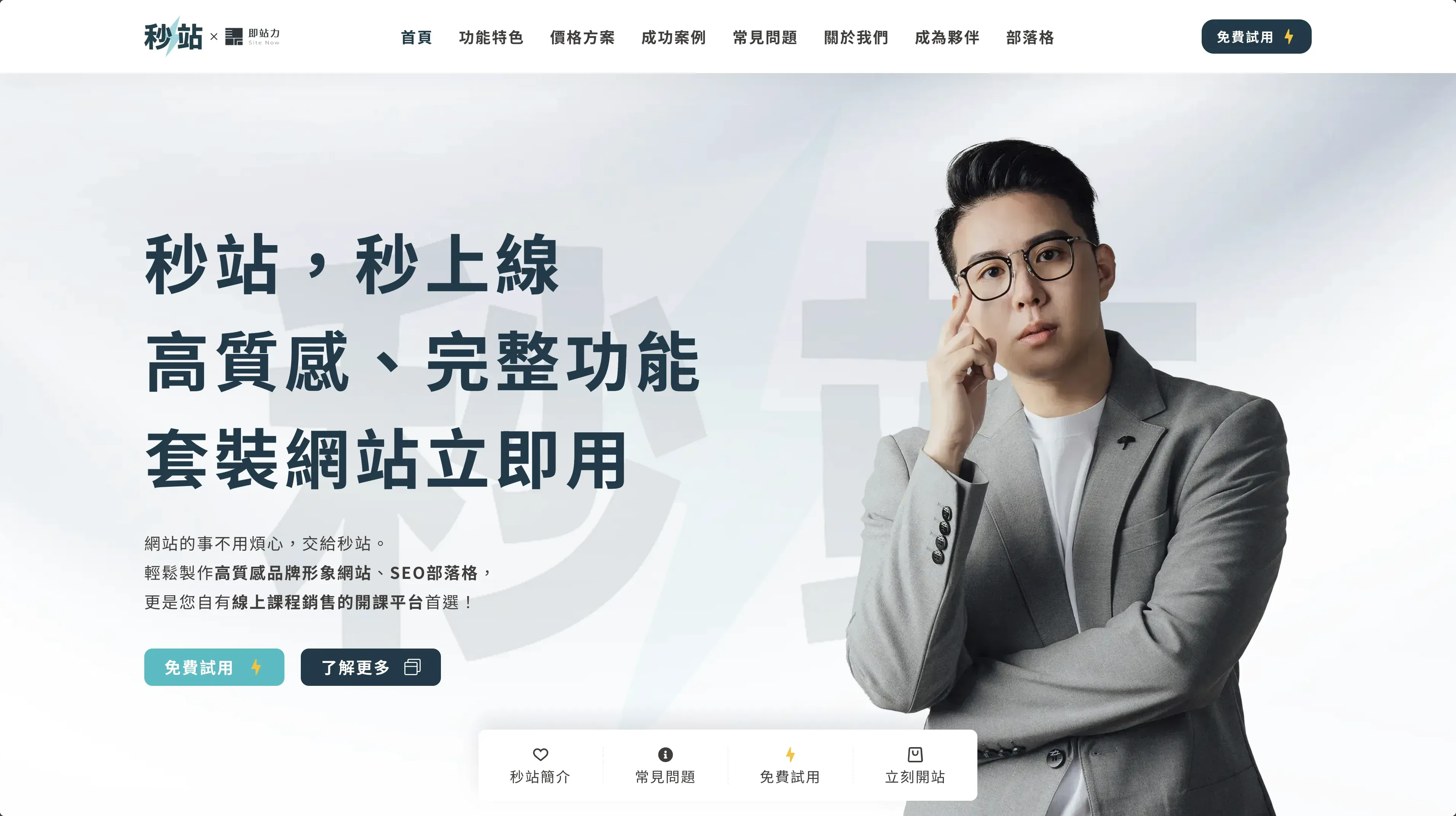
 秒站 × 即站力 Site Now
  全台首創【AI 填空式架站平台】 網站技術團隊 × SEO 團隊攜手打造 整合兩大銷售變現模組:電商 & 課程 無平台抽成,銷售收益 100% 歸你所有 支援最新 Gemini 3 Pro AI 最速架站功能
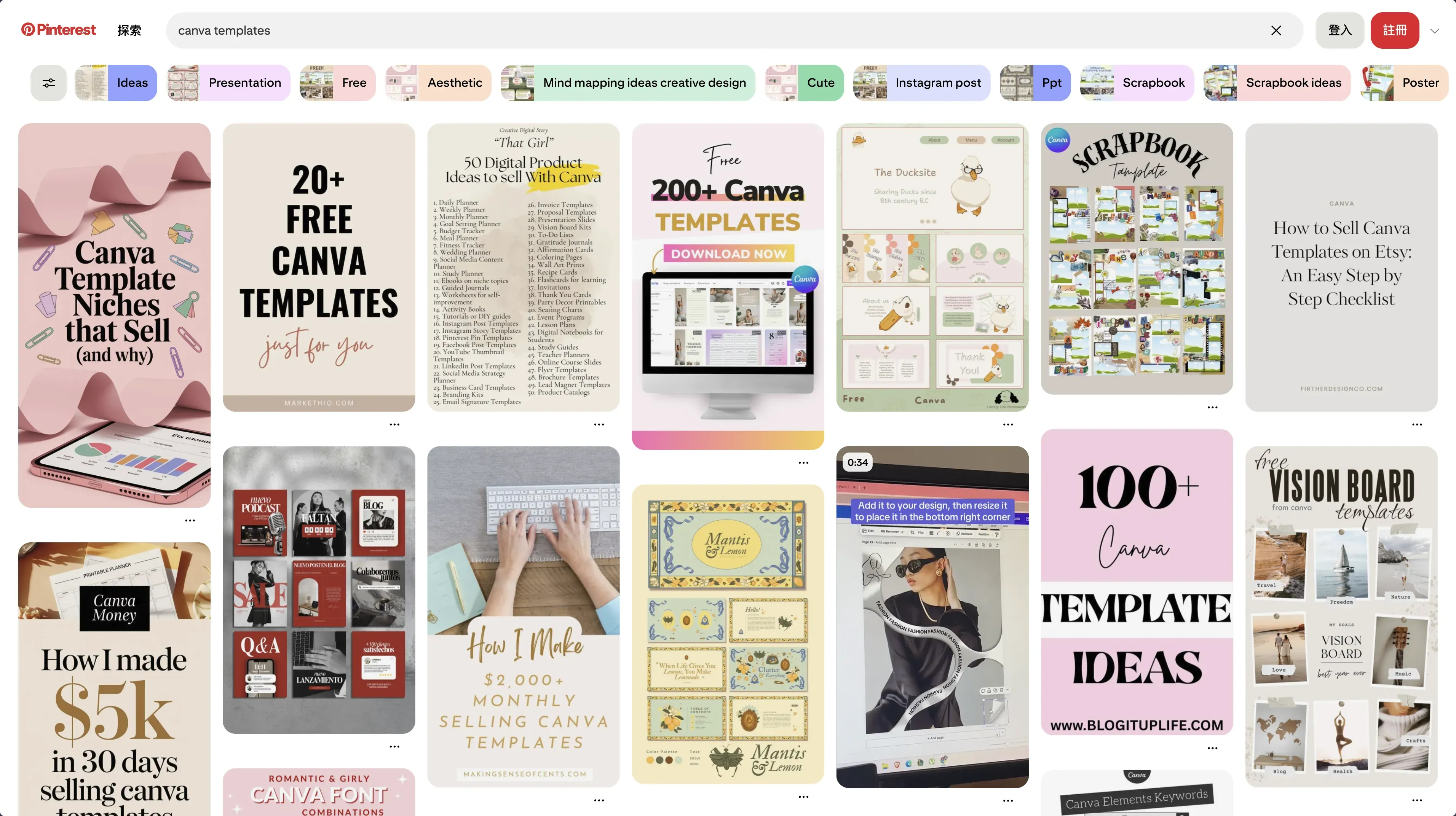
特性: 人通常不是帶著「我要買」來的,而是帶著「我想找靈感 / 找範例」來的。最大宗的平台就是 Pinterest,但它的優點並不是在於導購,而是在於經營你品牌的長尾流量:一支 Pin 可能不是今天爆,但會像「會自己長大的盆栽」,過幾週、幾個月還會持續帶人回來。
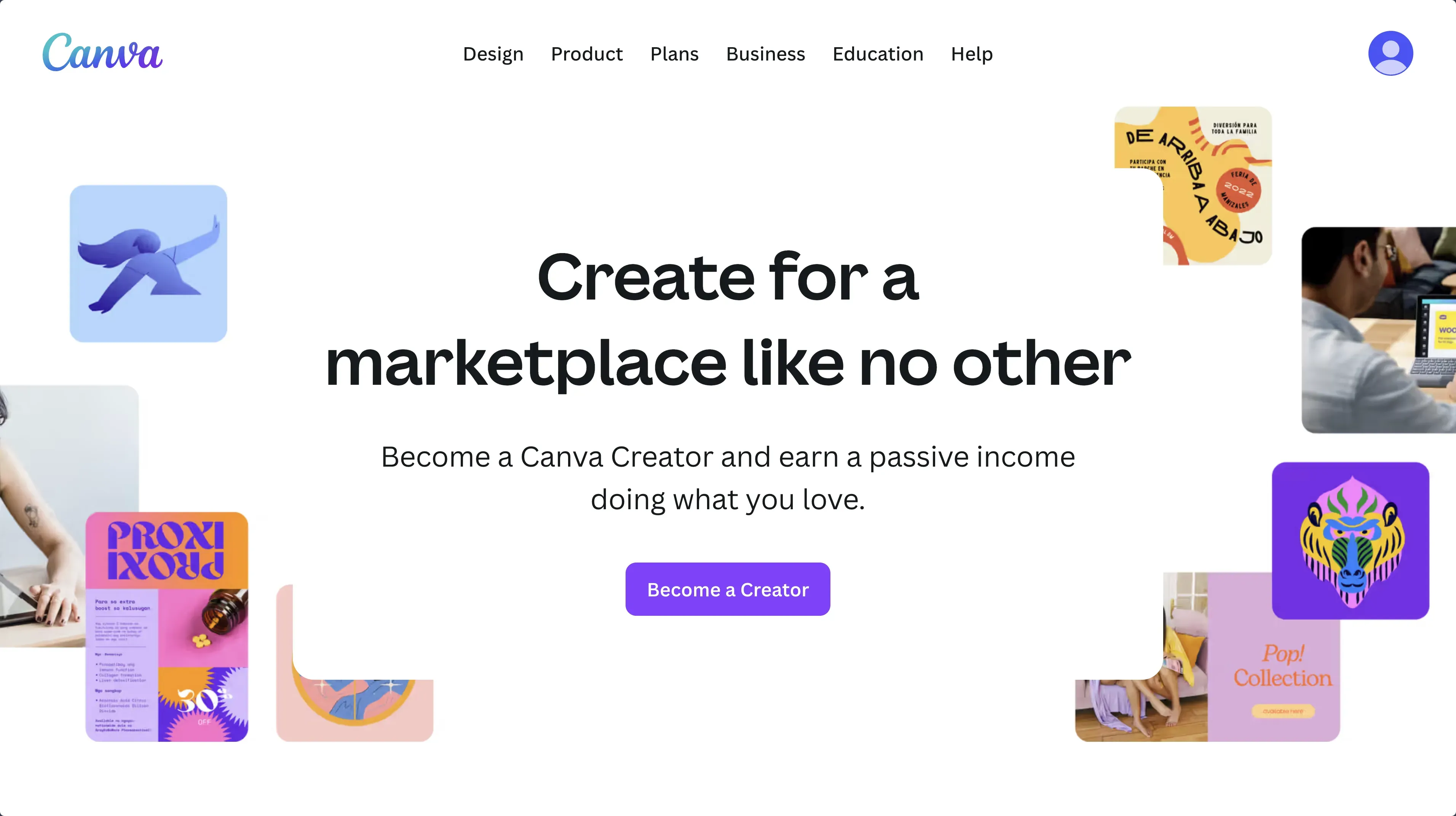
特性: 你不用自己在外面辛苦找客人,因為客人就在 Canva 裡面搜尋模板/元素;你要做的是把內容做進 Canva 的內容市場。優點是 規模化曝光,缺點是 規則更平台導向、競爭更硬。
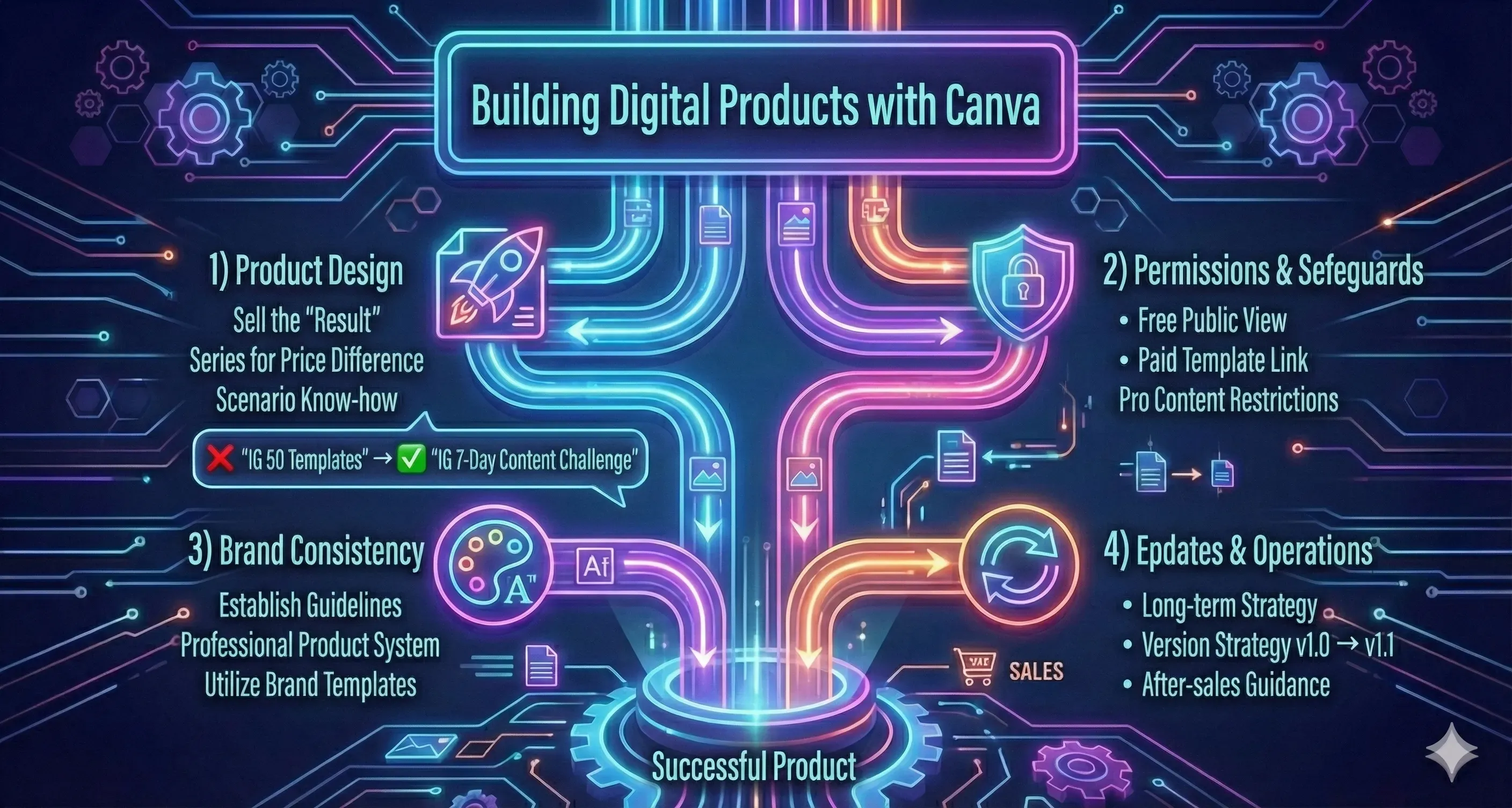
Canva 對外分享不只「丟連結」一種,常見會遇到:檔案存取連結(協作同一份檔案)、公開檢視連結(只給看、不進工作流程)、範本連結(對方拿到自己的可編輯副本)、品牌範本(讓團隊套用同一套品牌規範)。選錯就可能被亂改、或整份被複製帶走。
可編輯=對方能直接改你的原稿(效率最高、風險也最高);可評論=只能留言不改內容(適合審稿);可檢視=只能看,但你仍要假設「看得到就可能被複製/被重製」,不要把它當成保險箱。
不一定安全。即使只有檢視權限,對方仍可能在 Canva 內建立副本(Make a copy)或用其他方式把內容帶走。公開檢視連結能降低「直接動到你原檔」的機率,但任何可被看到的內容,仍可能被截圖、重製或仿做。
用「檔案存取連結」做協作,但建議分級權限:真的需要動手的人才給可編輯,其餘成員用可評論或可檢視。重要檔案先備份一次,避免誤刪或改壞後回不去。
範本連結的本質是把你的設計變成「可套用的模板」。對方點開後會在自己的帳號裡生成一份全新可編輯檔案,從此那份檔案屬於對方。這非常適合教材交付、學員作業、數位商品販售,但也代表它天生就具備「可大量擴散」的特性。
品牌範本適合用在「大量產出+多人協作+視覺必須一致」的團隊,例如社群日更、活動檔期、廣告素材、EDM 等。它的核心價值是提升內部速度與一致性,不是防洩密;只要成員能取得範本,就仍可能被轉傳、截圖或重製,所以要搭配權限分級、版本管理與流程規範一起用。
本篇文章著作權人:PPT.note 簡報仙貝
未經正式授權,請勿任意轉載。
從 2016 年開始做簡報培訓,直到 2022 年開始開辦各種 Canva & AI 工具工作坊的我們,決定在 2025 年底把最好用的一套流程打包給你!
我們近期推出的【Canva AI 線上課程】!將帶著你把 Canva 的製作效率,和一票強大的 AI 工具串在一起:從發想、找素材、定版、到視覺優化,一路開掛到讓你懷疑之前加班這麼辛苦是為了什麼😎
Canva 看起來人人都會用,但關鍵在於帶入「品牌思維」、「功能整合」與「場景活用」
這堂課在分享功能以及 AI 工具時,只會挑一條我們認為最好走的路。透過 Canva 作為產出的中樞,再結合 AI 工具讓你把效率拉滿。從今天起不用再當工具收藏家,直接當大量的視覺成果製造機😉
讓你把 Canva 和 AI 串成真正的生產線!
哈囉你好!我們是 PPT.note 簡報仙貝,由兩位對 PPT、Keynote、Excel 及 Canva 等軟體感興趣的夥伴共同經營,我們在 2021 年正式成立,目前在 Instagram 上有 11 萬粉絲與我們共同學習,我們將會於網站及社群上,繼續分享更多簡報技巧及實用的辦公軟體知識!
– Canva 做團隊品牌數位整合:設計、行銷、業務共用的一站式平台
– Canva 工作區操作全攻略!熟悉工具列、元素及文字應用與專案管理功能
– Canva 要不要付費訂閱?免費版 vs 付費版方案差異與功能比較
– Canva Code x Canva 網站:3 種互動遊戲應用與網站功能差異比較
– Canva 完整介面操作教學|快速上手 Canva 及 Visual Suite 2.0 新功能