PPT.note 簡報仙貝
同一份提案,兩種呈現方式。
八頁順序、例會提案與操作相同。一版用 SVG 把關係畫清楚,另一版搭配 Magnific 圖庫照片帶入工作情境。改的是視覺表達,不是把內容重新塞滿。
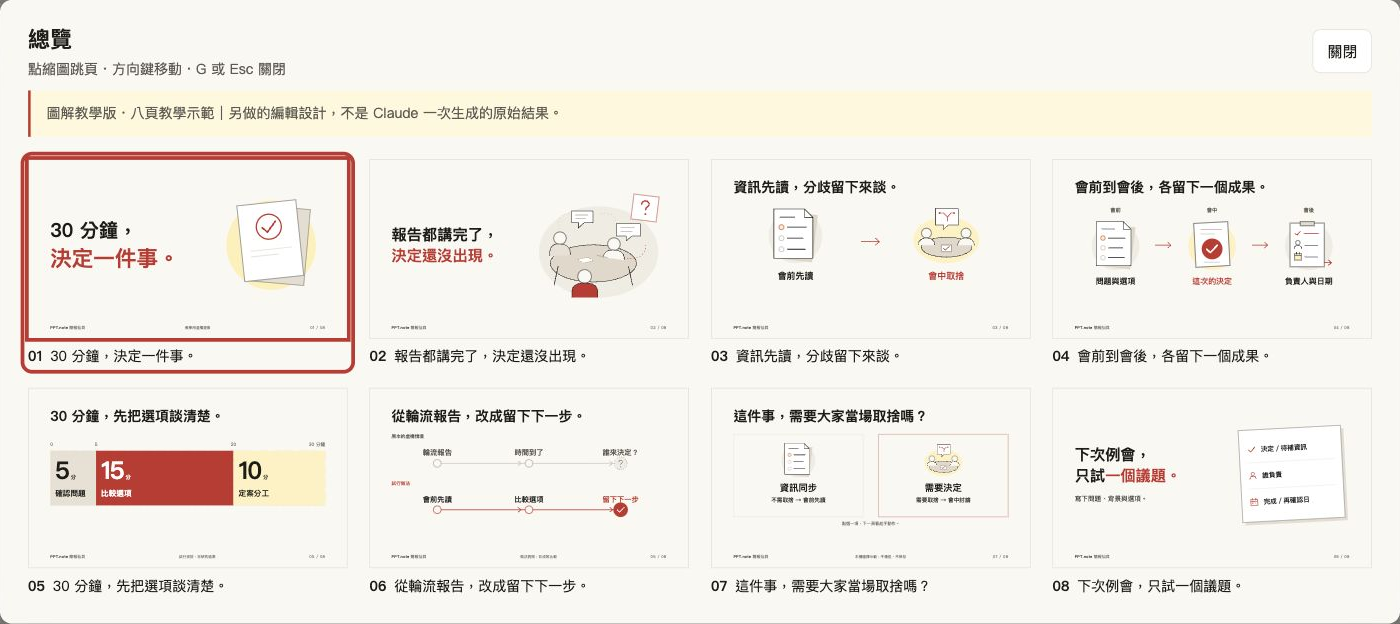
A 圖解教學版
先把方法看懂
暖白底、品牌紅、簡潔圖解。適合教學、流程說明與現場逐步帶讀。
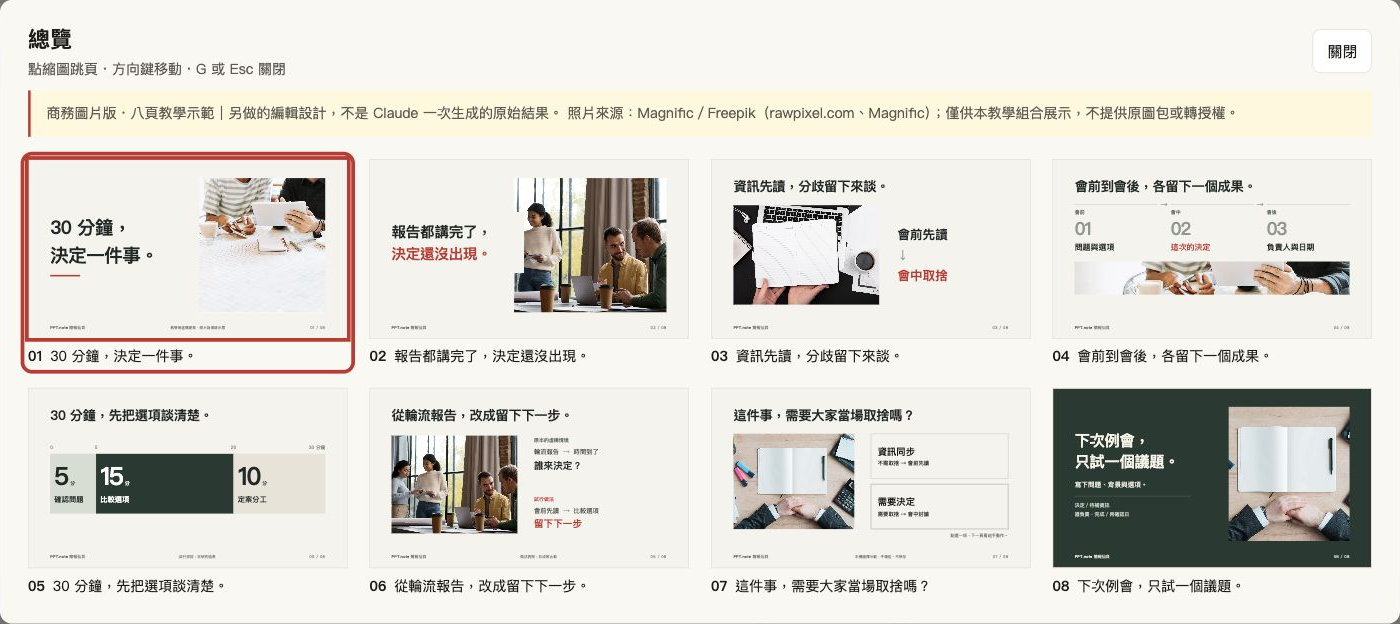
B 商務圖片版
先讓人進入情境
圖庫照片、大留白、深墨綠與精簡文字。適合提案、內部分享及需要帶入實際工作情境的場合。
差別不只是換一張背景
畫面重點
用形狀、箭頭與比例,直接表達做法之間的關係。
用照片建立工作情境,再讓標題和留白引導視線。
版型安排
主張配圖、雙路徑、三階段圖解,各頁依教學任務分配。
左右分割、局部裁切、照片橫幅、深色收尾,不是八頁都滿版照片。
資訊圖表
第 5 頁用同一張 5/15/10 分鐘比例圖說明安排。
保留相同比例與揭示步驟,只調整圖表的色彩和字體層級,不硬塞照片。
現場操作
總覽、搜尋、逐步揭示,以及選擇後接續下一頁。
完全相同的操作,不因為用了圖庫照片而失去互動。
素材與維護
原生 SVG 直接放在 HTML 裡,顏色和線條可以精準調整。
四張照片約 1.09 MB,需連同圖片資料夾保留;更換時也要重新檢查裁切與授權。
真正保留下來的是內容控制權
我想示範的,不是讓 AI 每次都生出同一種漂亮版型。先把每頁要講的事確定下來,照片、插圖、圖表和互動就能依場合換一種組合。
例如這份提案,不管選哪一版,第 5 頁都得把時間安排說清楚;第 7 頁的選擇,也都能接到第 8 頁的第一個動作。視覺有彈性,內容仍要有明確的取捨。
照片來源:Magnific/Freepik,作者含 rawpixel.com 與 Magnific。使用圖庫素材前,請先確認適用授權。