- 登入
- 註冊

一人公司必學 Canva 工作流:用 Canva 打造內容與設計加速流程
先說結論:一人公司用 Canva 加速簡報與社群內容,不是多存幾個好看範本,而是把工作拆成固定流程:素材規則 → 可重複範本 → AI 產生初稿 → 批次套入資料 → 一次調整成多平台尺寸。這樣 Canva 才會從設計工具變成可持續的內容生產系統。
讓 Canva 成為一人公司加速器
對於「一人公司」、自媒體創作者或小型電商賣家來說,每天時間的投報率真的比什麼都還重要。
加上現在要做數位行銷,不是只顧一個平台就好:IG、FB、YouTube、LinkedIn 等通通都要顧,還要維持曝光頻率,內容產出效率不高就很容易被「更新地獄」拖走。
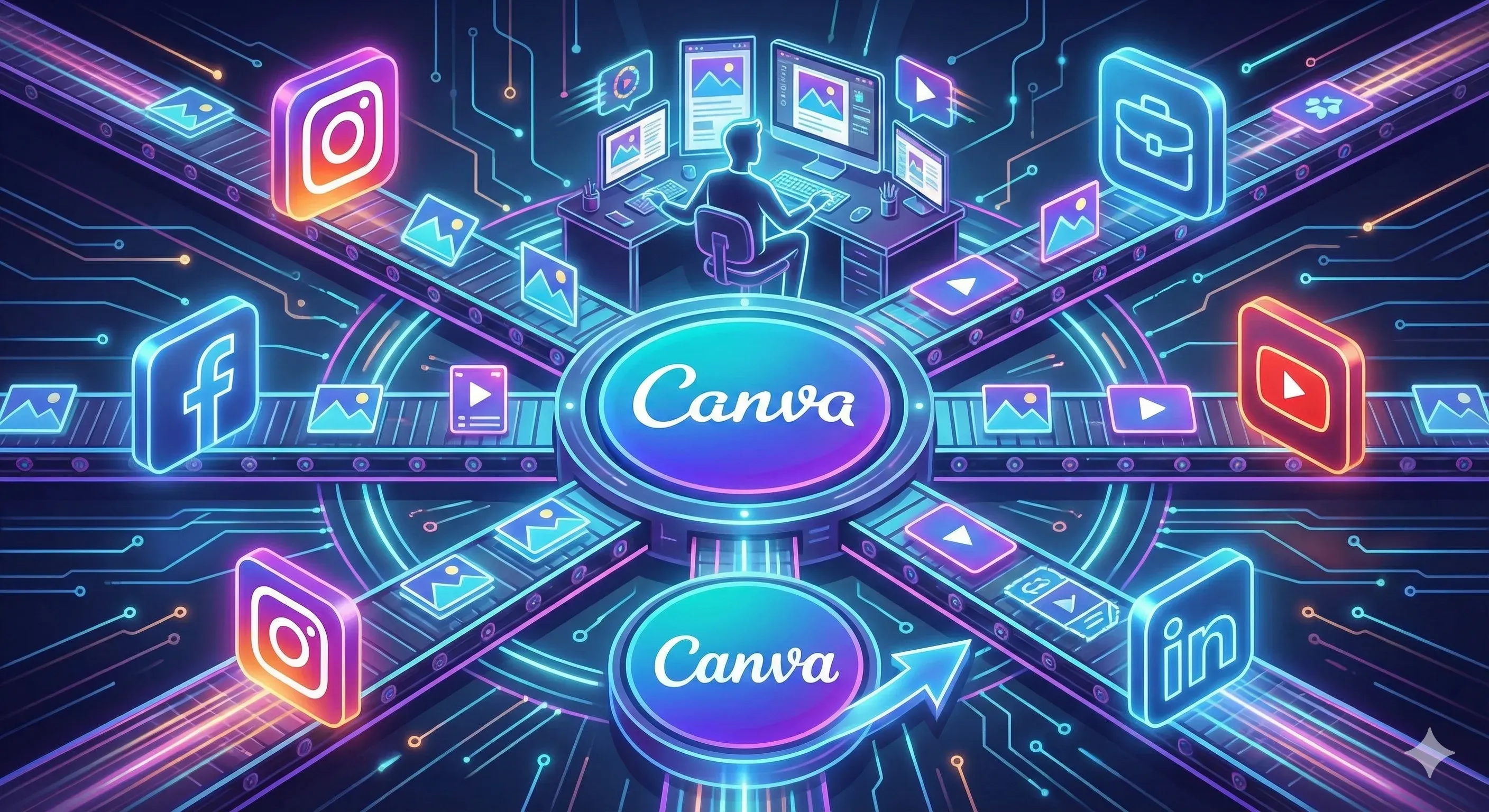
在這種情境下,Canva 早就不只是設計工具了,它更像是你的內容生產加速器。
加速器(1):Canva 素材庫+範本+Canva AI
如果你要把 Canva 用到「像一間內容工廠」,最穩的組合就是這三個 Canva 的組合技。把你從「努力做內容」提升到「可複製地做內容」,畢竟一人公司要追求的不是偶爾爆款的曝光,而是能夠穩定產出+風格一致+不用燃燒生命的工作步調。
– Canva 素材庫:你不是在做設計,你是在挑零件
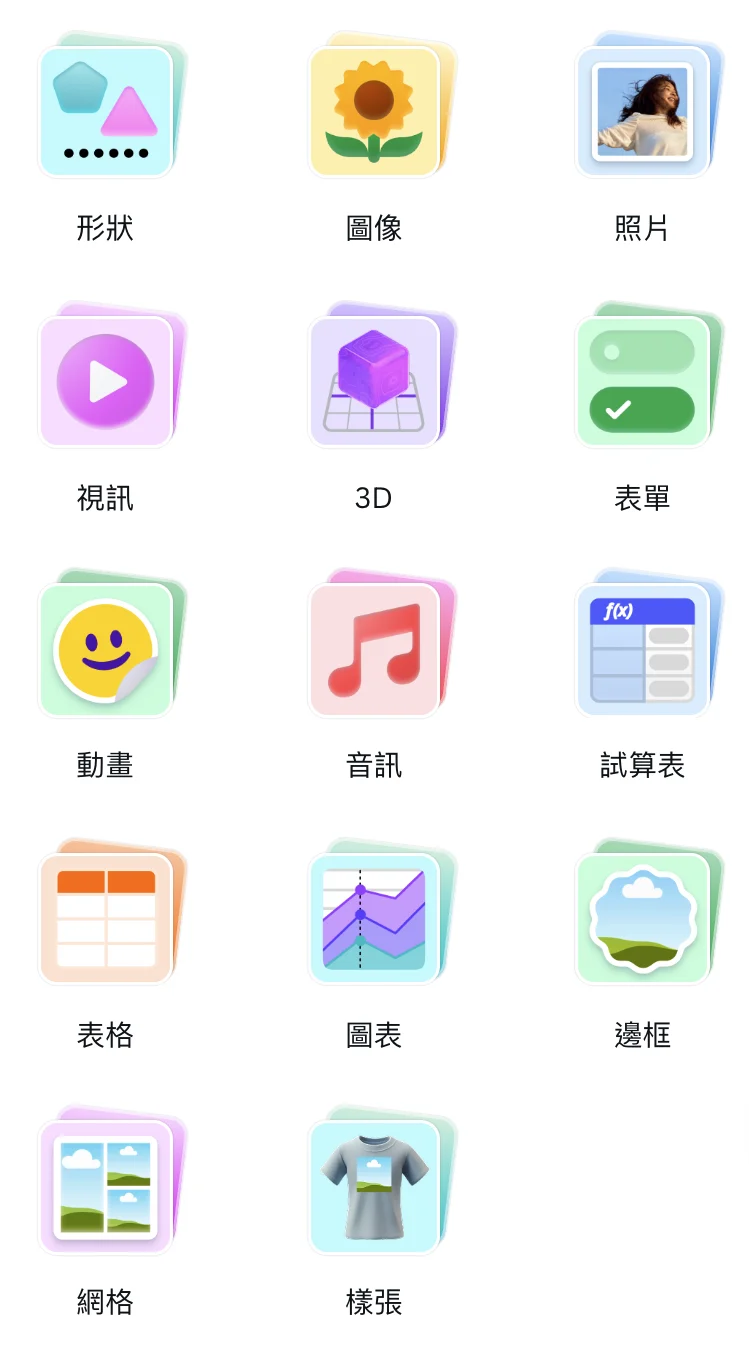
在 Canva 有破億個可直接點擊或拖曳馬上使用的照片、插畫、icon、影片、音樂、字體,在製圖時再也不用從零到各個網站上找素材,直接在裡面挑「能用、夠快、風格一致」的就行。
舉例:假設你要做「保健品產品教育」貼文
- 先挑一組固定風格的「人物情境照」當背景(例如辦公室/居家/運動)
- 再配一套固定 icon(例如腸胃、睡眠、代謝)
- 最後再加一套固定字體(標題粗、內文細)
你會發現:即使你每天換內容,整體看起來還是同一個品牌在講話。
常見踩雷(但很好救)
- 雷:素材挑得很漂亮,但每張都不同風格 → 版面像是不同人做的
- 解法:替素材加「規則」:每個成品只用同一種插畫風格、照片只用同一種色調(暖色/冷色)、icon 線條粗細固定。
– Canva 範本:先把一致性鎖死,你就贏一半
範本最大的價值不是偷懶,是避免你每天都在重新發明版面。一人公司最該省下來的時間,其實不是「把字放上去」,而是「每次都在想字要放哪裡」。
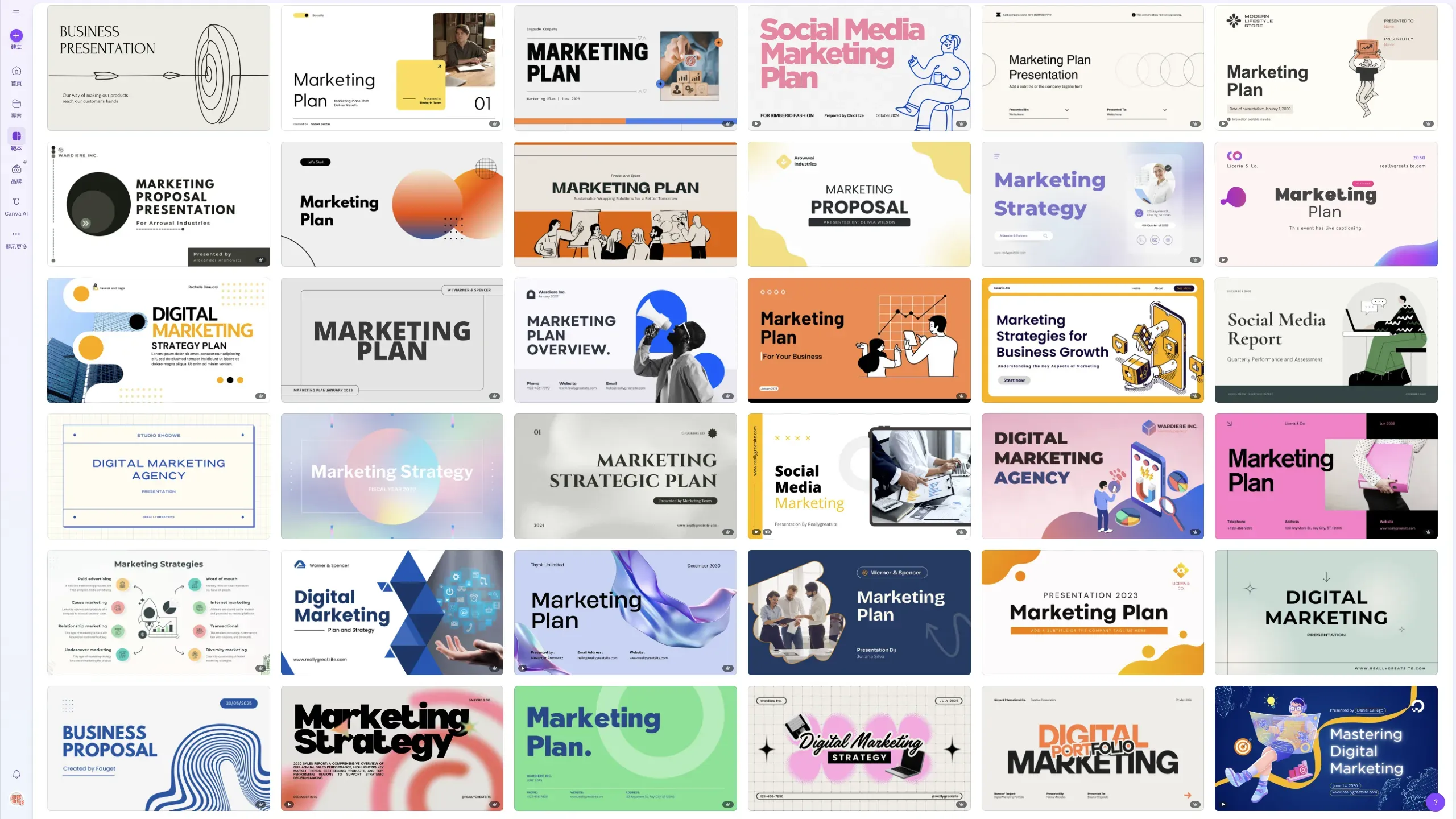
當你把 Canva 的大量範本做得好,你會得到三個好處:
- 速度變快:你不是從 0 開始,你是從 60 分開始。
- 品牌感變穩定:對外呈現的內容有一致性,觀眾不用看 Logo 就能知道是你。
- 內容更可複製:你可以把一個成功版型複製成一整條系列內容。
你可以用「三層範本」來打造一個好用到爆的系統:
實戰例子:IG 教學輪播(Carousel)範本系統
你可以固定這幾頁:
- 第 1 頁:鉤子(痛點/結果/一句很狠的結論)
- 第 2–5 頁:步驟教學(每頁同版型,只換內容)
- 第 6 頁:範例/對照
- 第 7 頁:總結+CTA(收藏/留言/導流到商品)
做完一次,以後你只要換內容,就可以一直做系列。
– Canva AI:幫你把還沒想到的靈感變出來
一人公司最怕卡在「第一版」:要想文案、要想版面、要想標題。卡住不是因為你不會,是因為你一次要做太多事:想 + 寫 + 排 + 美化 全都你包。AI 最適合做的就是把「從 0 到 60 分」那段先跑完,讓你進入「挑選+微調」模式。

Canva AI 實用的三個工作場景:
- AI 文案 : 給你 10 個標題/賣點方向:你不用憑空想,你只要挑你要的方向。
- AI 簡報:出 3~5 個版型雛形:你不用一直調位置,先選最順眼的那個再修。
- AI 修圖 : 先把圖修到能看:去背、補畫面、延伸背景、修雜訊,先過「可用門檻」。
一個超好用的 AI 指令公式:
「我的受眾是誰」+「我要他看完得到什麼」+「語氣像誰」+「輸出格式」
例如:
- 受眾:小電商新手
- 目的:理解三個常見促銷錯誤
- 語氣:直接、好笑但專業
- 格式:10 個短標題+每個一句解釋
加速器(2) Visual Suite 2.0:同檔案管理整份專案
一人公司最消耗的不是體力,是注意力。你剛在寫企劃,下一秒跳去做貼文,再跳去做簡報,最後發現自己今天最忙的是「切分頁」。Visual Suite 2.0 的方向很直白:同一個專案需要的東西,能不能在同一個地方完成?

你可以在同一份檔案裡安排這些區塊(這套結構很適合直接寫進教材):
- 大腦風暴:白板整理想法
先把主題、受眾、賣點、內容系列全部丟上去,想到就貼。 - 內容文稿:用文件寫文案/腳本
你要寫貼文文案、影片腳本、銷售頁段落,都集中在同一區,之後要改也比較不會漏改。 - 視覺圖像:貼文、海報、封面直接做
內容寫好就緊接著做視覺,少掉「複製貼上到別的工具」這段摩擦力。 - 提案簡報:簡報也在同一套設計邏輯裡
你不用再做一套新的視覺語言,提案簡報直接吃同樣的字體/色系/版型,整體更像專業團隊。 - 需要的素材、版本、備份頁:一起收著
封面 A/B 測試、不同配色版本、未上線備用版,都放在同檔案,不會散落四處。

好處是:你不只做得快,還比較不會做著做著就忘記自己原本要幹嘛。
讓專案變得「可交接、可協作、可複製」
Visual Suite 2.0 另一個隱藏價值是:就算你只有一個人,你也需要像團隊一樣工作。
當你把專案集中在同檔案,會自然長出這些能力:
- 版本更不容易打架:至少你不用再問自己「到底哪份才是最新的?」
- 風格更一致:因為你一直在同一套視覺語言裡生內容,不容易跑掉。
- 複製更簡單:這次活動跑完,下次活動直接複製整份檔案,換內容就能再跑一次。
加速器(3) 大量建立:將 Canva 作品變量產線
大量建立是個常常被大家放著沒用到的超強功能。概念很簡單:你透過 Canva Sheet 或是 Excel/CSV 表格資料丟進去,接著套上一個設計模板,Canva 就能一次幫你生出好幾十、好幾百張「各不一樣但風格一致」的圖。
像名言卡、產品型錄、員工證、活動名牌這種「量大又要統一」的東西,真的會省時間省到讓你懷疑人生:欸我以前到底在忙什麼。
Canva 大量建立的操作怎麼做到?
① 先把資料整理成表格:用 Canva Sheet, Google Sheets 或 Excel 都可以
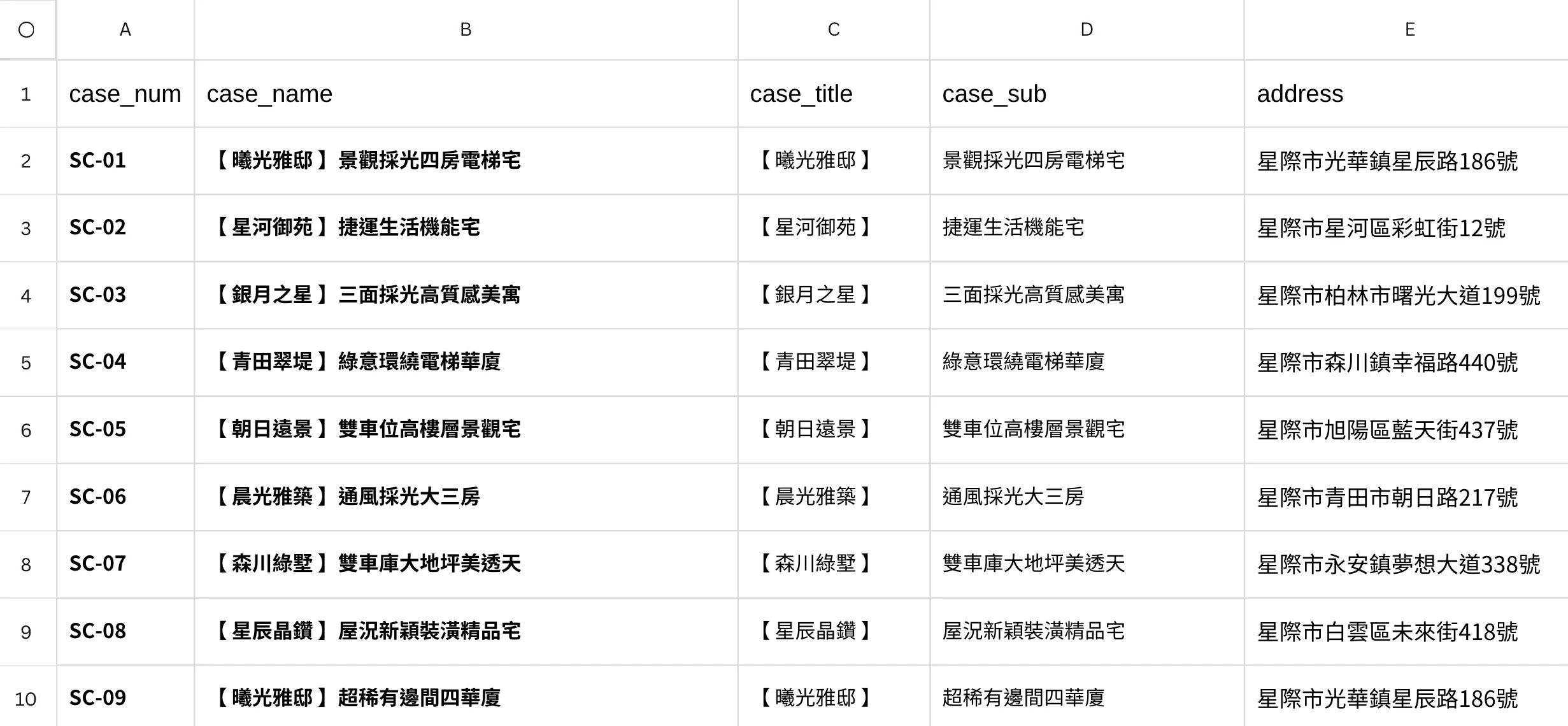
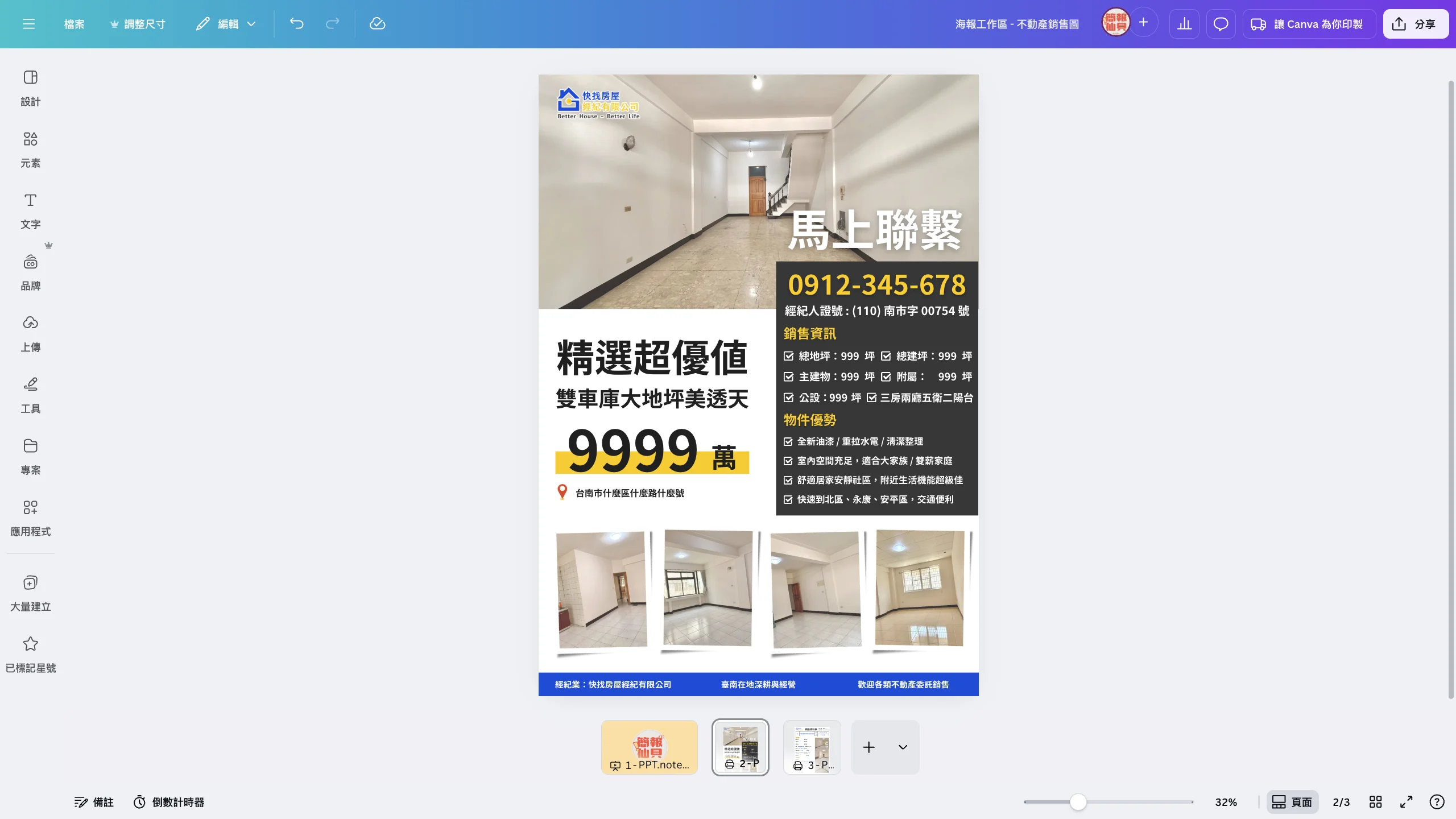
② 在 Canva 做一張「母版模板」
選一個模板或自己設計一張,先把字體、顏色、大小、圖片框位置全部排好。
重點是:模板上要有你等一下要用表格填入的那些元素位置。
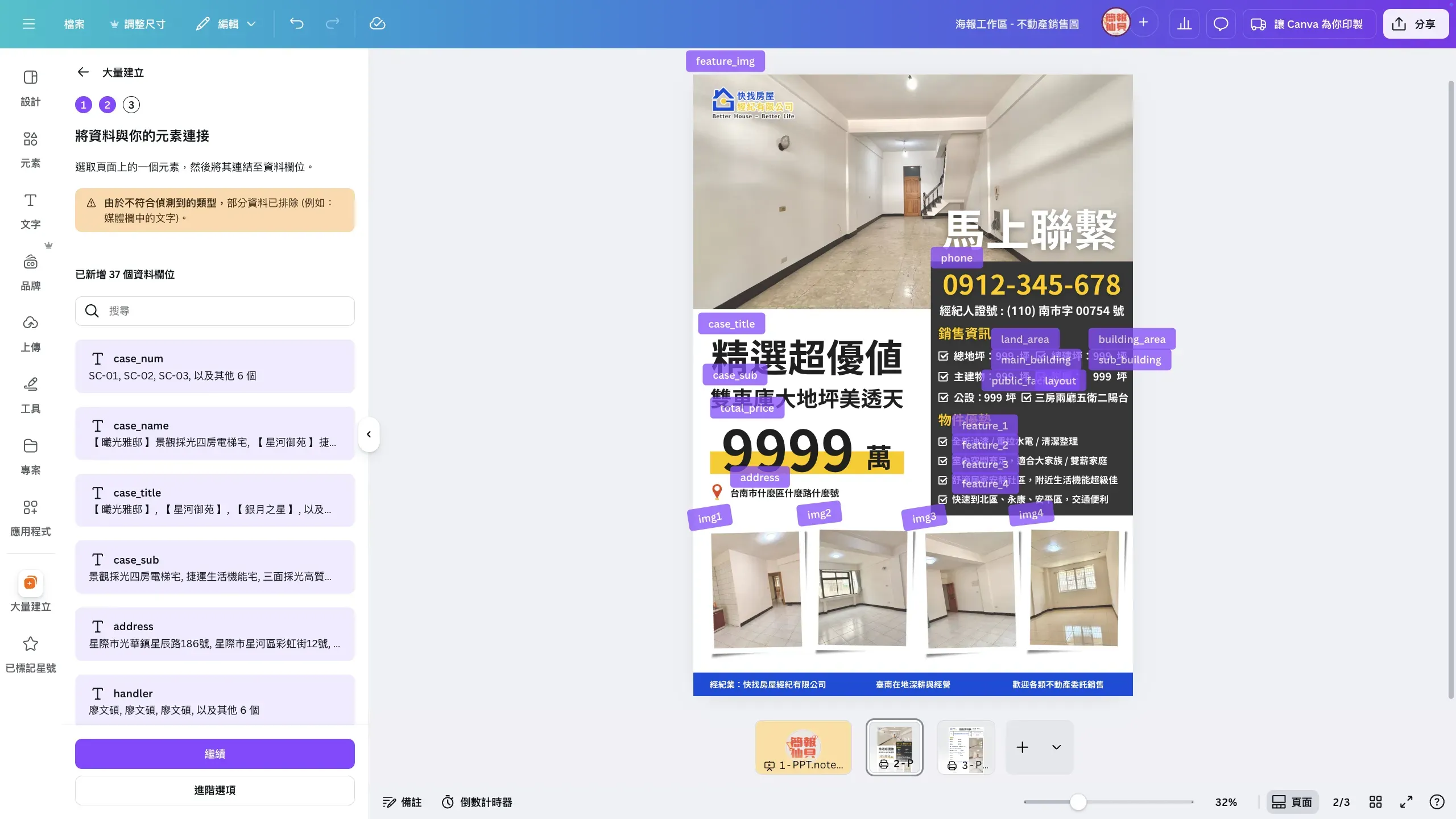
③ 把表格資料跟模板「對起來」(這步最關鍵)
在 Canva 左側選:應用程式 → 大量建立,選擇內建 Canva Sheet 或 CSV 後,在各個值點右鍵選擇「連接資料」並且設定好指定的欄位
④ 一鍵生成
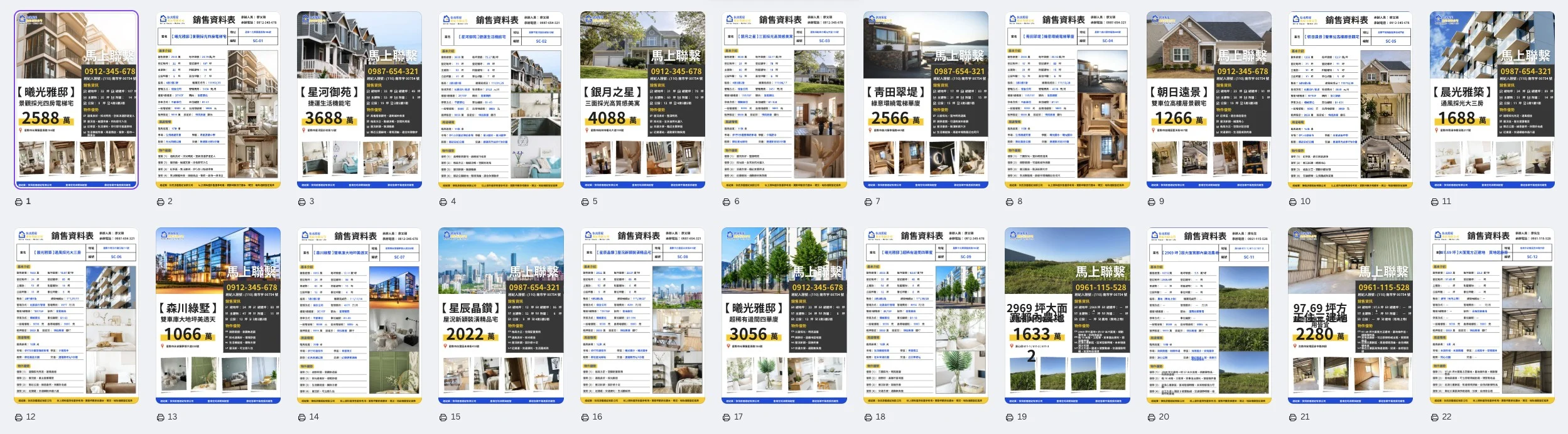
按「繼續」確認要生成幾頁,Canva 就會把資料自動填進模板,直接做出一份包含幾十頁(或更多)的新設計檔。你只要快速巡一下、微調幾張,就能輸出交差。
這功能可以用在哪些地方?
- 電商賣家:不同商品各自的圖、價格、折扣碼 → 一次生成一整批促銷素材
- 房仲:把 20 間房源(價格、地址、照片)放進表格 → 一鍵做出 20 張同風格 IG 房源卡
- 活動主辦方:匯入 500 位參加者姓名+職稱 → 批量做入場證/桌牌
加速器(4) 內容規劃表:做完內容直接排程發布
Canva 的 Content Planner 的核心價值,就是把「做」跟「發」黏在一起,讓你從「靠心情更新」升級成「靠系統更新」。你可以把它想成:你的內容行事曆+發佈排程器,而且它跟 Canva 設計檔是連動的。
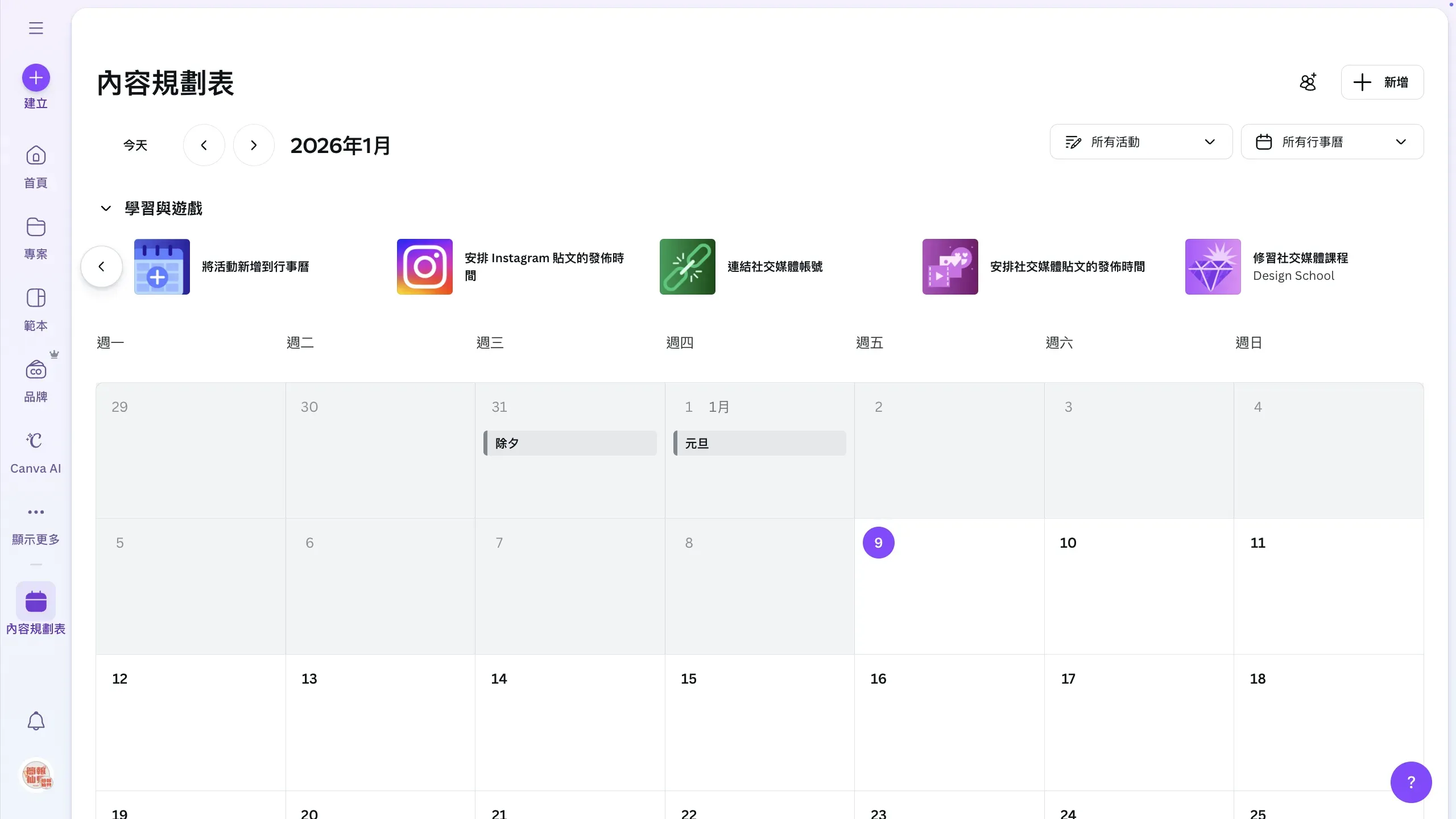
你做完貼文後可以:
- 不用再開一堆平台上傳
設計做完就在同一個地方排程,不用「設計工具 → 下載 → 開 IG/FB/LinkedIn → 上傳 → 貼文案」整套跑完。 - 直接拖到月曆上,排好整週/整月
你會以「作品」為單位去排,而不是以「我今天要發什麼」去焦慮。 - 用月曆視角做內容健檢
排好之後你會立刻看到:- 下週是不是促銷太密(觀眾:你很缺業績嗎)
- 色調是不是太亂(版面像大賣場廣告會疲乏)
- 主題是不是太跳(昨天教學、今天開罵、明天突然心靈雞湯…追蹤者會迷路)
綜合絕招:打造數位商品的「一人公司流水線」
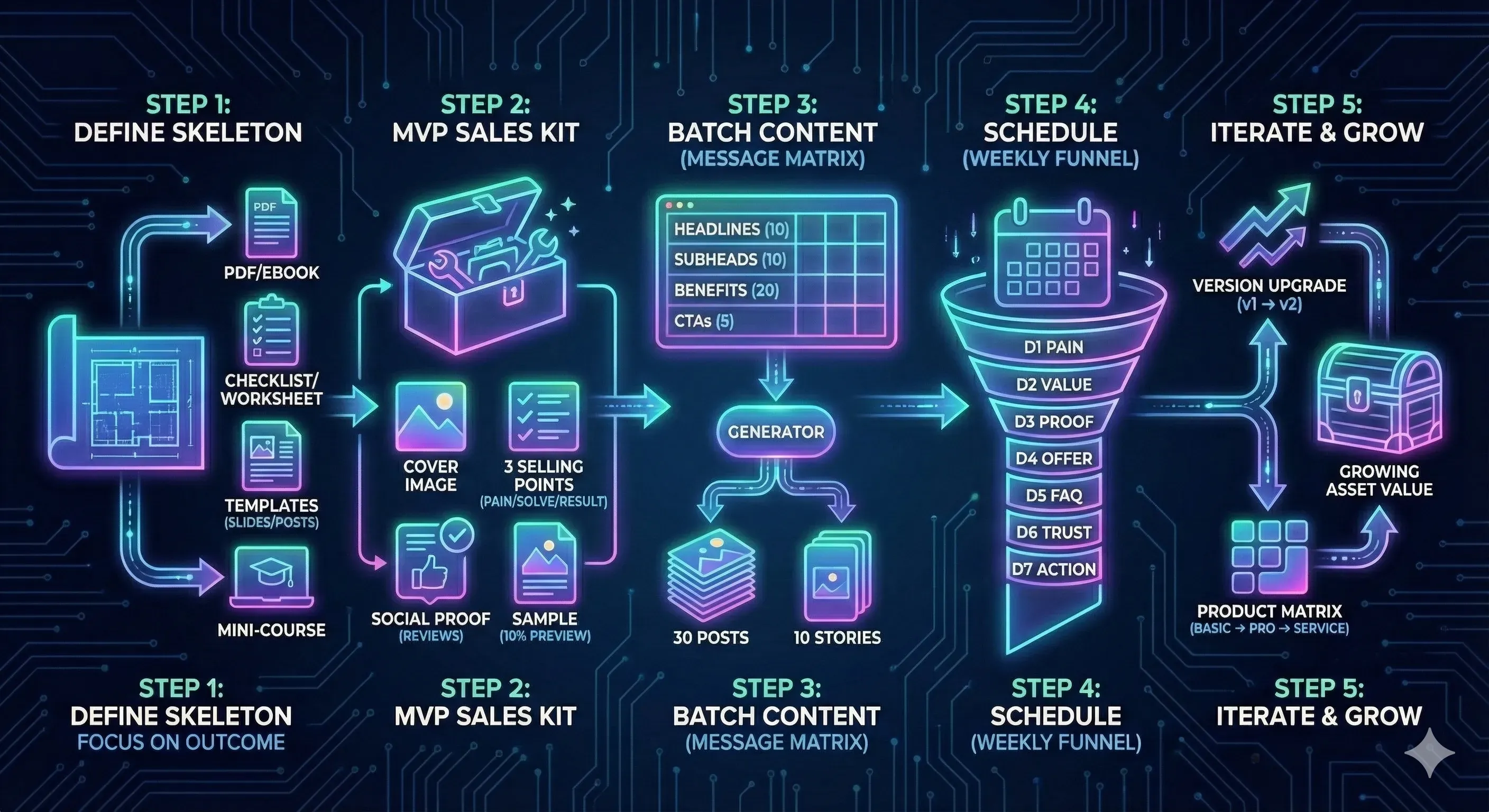
Step 1|定義商品骨架:先賣「成果」,再決定形式
先把這個數位商品定義成一句話:「買了以後,使用者會得到什麼可交付成果?」(例如:一份可直接套用的簡報模板、30 天的品牌經營行事曆、品牌貼文模板套組等等)
接著再選最容易交付、最容易被理解的型態(低摩擦優先):
- PDF 電子書 / 懶人包:適合知識框架、流程整理
- 工作表/清單模板:適合「照著填就能完成」的成果型商品(轉換率通常更漂亮)
- 簡報/社群貼文模板:適合可複製的視覺產出
- 迷你課程投影片+講義:適合需要示範與理解的技能型內容
策先做小而準的「第一版」,但要能延伸。你不是在做「最大版本」,你是在做「第一個能成交的版本」。
Step 2|製作「銷售素材包」:先把成交需要的證據準備好
很多人會先把商品做完才開始想怎麼賣,結果變成「做得很完整,但不知道怎麼讓人買」。
更策略的順序是:先備齊成交所需的四種素材,你後面宣傳才不會每次都重寫重做。
建議最小成交素材包(MVP Sales Kit):
- 產品封面圖(正方形/直式各一):讓人一眼看懂你在賣什麼
- 3 張賣點圖(痛點→解法→成果):把「為什麼要買」講清楚
- 1 張社會證明模板(評價/截圖/案例):降低猶豫成本
- 1 份試讀/試用版(10% 內容或 3 頁精華):讓人先體驗「值不值」
Step 3|大量生成宣傳內容:用「訊息矩陣」去打不同受眾
批量不是只追求數量,而是用不同角度去打同一個商品。
先把文案整理成表格,建議用「訊息矩陣」概念去做分類,而不只是隨便湊 10 個標題:
- 主標題(10):不同痛點/不同結果承諾(對應不同族群)
- 副標題(10):補充情境/加速理解(讓人覺得:這在講我)
- 賣點句(20):功能→好處→成果(避免只講功能)
- CTA(5):收藏/留言/索取試用/私訊/購買(依貼文目的切換)
接著搭配大量建立,用同一套版型快速生出:
- 30 張貼文圖(主力內容)
- 10 張限動(提醒/導流/互動)
Step 4|排程發布:用「一週漏斗」安排節奏,而不是隨機
排程不是把內容塞滿,是讓人「一路被說服」:先共鳴 → 再相信 → 最後行動。
例如你可以像這樣用 7 天循環(內容漏斗):
- D1 痛點共鳴:你是不是也…(吸引對的人)
- D2 方法教學:給免費價值(建立專業)
- D3 案例/前後對比:讓成果可視化(建立信任)
- D4 產品介紹:輕描淡寫(讓人知道你有解法)
- D5 FAQ 破除疑慮:處理阻力(降低風險感)
- D6 見證/回饋:補最後一塊信任拼圖
- D7 限時提醒/最後召喚:給行動理由(讓人下決定)
Step 5|交付與迭代:把商品做成「可疊加的資產」
成交一次只是開始,你要做的是讓它越賣越輕鬆。
兩條升級路線(建議同時規劃):
- 版本升級:v1 → v1.1 → v2
- 每次補幾頁、加案例、補工具包
- 讓產品「自然變更值錢」,也讓你有內容可再宣傳
- 商品矩陣:入門版 → 進階版 → 服務/諮詢/課程
- 入門商品用來大量成交與篩選客群
- 進階與服務用來拉高客單價與利潤
FAQ (常見問答)
Q1:為什麼一人公司要用 Canva 工作流?
因為你要顧多平台又要高頻更新,靠手工很容易掉進「更新地獄」。 Canva 的強項是把內容做成可複製、可量產、可排程的流程。
Q2:「素材庫+範本+Canva AI」最實用的用法是什麼?
素材庫當零件庫:挑同風格素材,別每張都像不同人做的。 範本先鎖住字體/色系/版面規則,你後面只要換內容。 AI 用來做「第一版」:給標題方向、出版型雛形、把圖修到能看,你再微調成你的口吻。
Q3:Visual Suite 2.0 真的有差嗎?
有差,因為一人公司最耗的是注意力,不是技能。把大腦風暴、內容文稿、視覺圖像、提案簡報簡報、各版本都收在同一份檔案,少切分頁、少找版本,速度跟穩定度都上來。
Q4:大量建立(Bulk Create)是在幹嘛的?
把表格資料(Canva Sheets/CSV/Excel)套進模板,一次生成數十到數百張同風格設計。最適合名言卡、商品促銷圖、房源卡、名牌/證書這種「量大又要統一」的東西。
Q5:Content Planner 值得用嗎?
值得,因為「做得快」不代表「發得穩」。它把設計跟發布黏在一起:拖到月曆排程,一眼看出促銷是否太密、版面是否太亂。但如果是重度互動/客服型社群就把它當排程助理就好。
Q6:用 Canva 做數位商品的最快流程?
先定商品型態(PDF/工作表/模板/迷你課程)→ 做好銷售素材包(封面、賣點圖、見證、試用版)→ 大量建立量產宣傳圖 → Content Planner 排一週循環 → 上架後持續版本升級。

推薦延伸閱讀
– Canva 完整介面操作教學|快速上手 Canva 及 Visual Suite 2.0 新功能
– Canva 套版到客製化版型:AI VIBE 心法,新手也能做出高質感設計
– Canva AI 操作全攻略|用 AI 產生設計、圖片、文件、程式碼與影片片段
– Canva 連結設定全攻略:搞懂存取權限 / 檢視連結 / 範本連結及品牌範本差異性
– Canva 做團隊品牌數位整合:設計、行銷、業務共用的一站式平台
– Gamma AI 簡報教學:實測做提案簡報,從 Brief、Agent 到匯出 PowerPoint
文章相關連結
– Canva 範本庫:https://www.canva.com/templates
– 大量建立操作範例:https://www.instagram.com/p/DRPSwY5k0Zc