- 登入
- 註冊

5 分鐘做一套!Canva Code 化學互動教材實作筆記(附指令參考)
先說結論:化學教材適合把抽象概念拆成可操作的分類、拼圖、滑桿與模擬:先讓學生改變一個變因,再立即看到狀態或答案。Canva Code 能快速做原型,但化學符號、因果關係與答案仍必須由教師逐題校對。
本文示範如何用 Canva Code 打造 5 套「化學」互動教材:從基礎的元素分類,到分子鍵拼圖、三態與相變、反應速率模擬,再到綜合測驗模組。每一套都附上可直接貼用的中文指令與實作 Demo 連結,而且全程只用 Emoji 呈現(不用圖片也能很專業)。
① 週期表探險 — 元素分類拖曳配對
介紹:
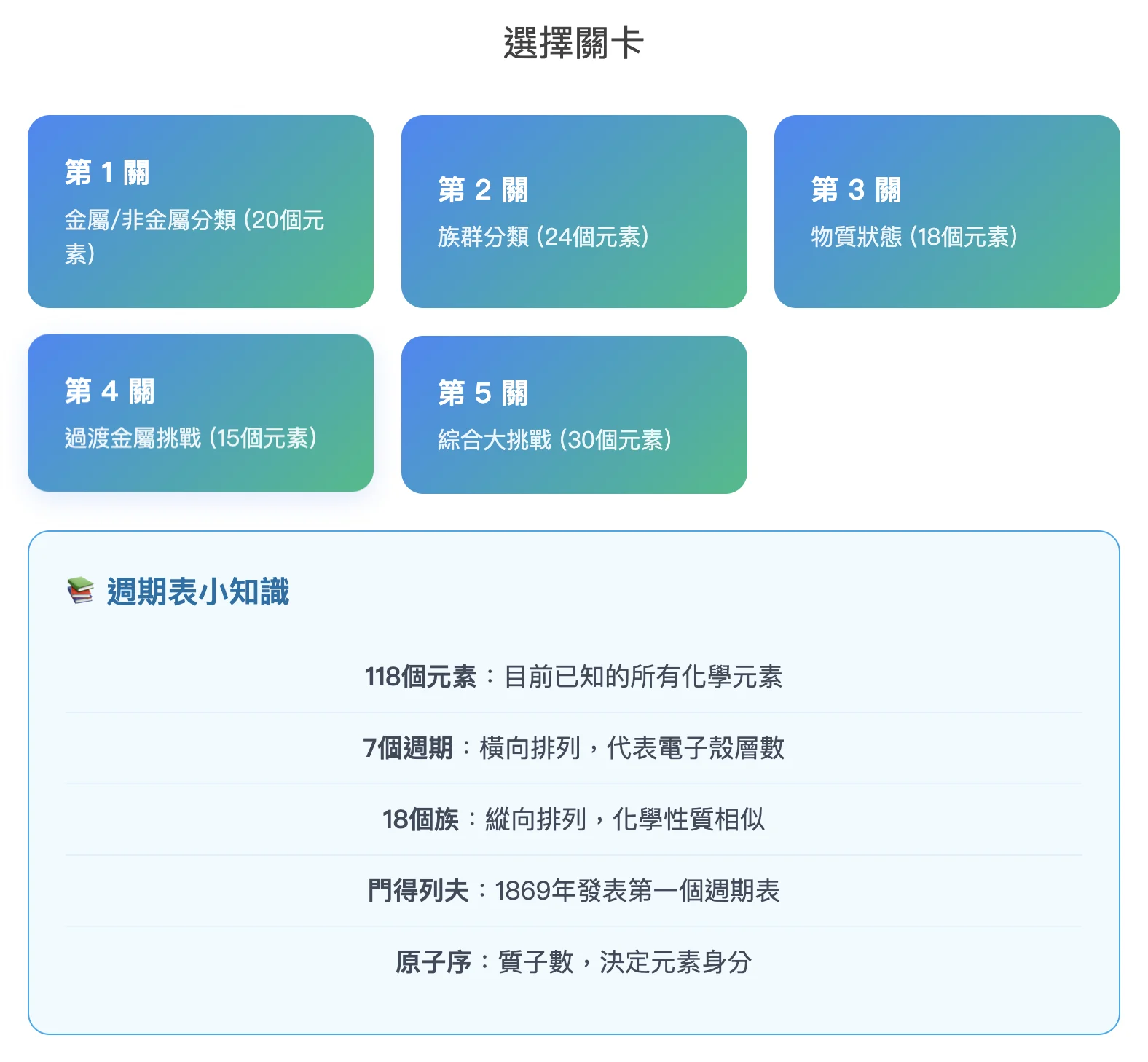
用關卡制小遊戲讓學生把元素卡拖放到正確區域(如金屬/非金屬/稀有氣體/類金屬),即時回饋正誤與提示。適合 8–12 分鐘暖身,穩固基本概念。
實作 Demo 參考:https://kevin.pptnote.com/canva-code-periodic-table-exploration
範例指令:
建立單頁互動式「週期表探險」;三個狀態:開始/遊戲/結算。

樣式:
- 12 欄置中網格、留白充足;主色 #3B82F6、輔色 #10B981、錯誤 #EF4444、灰 #64748B。
- 僅使用 Emoji,不導入圖片。

元件:
- 標題列:⚛️ 週期表探險(左);分數⭐與計時⏱️(右)
- 分類卡槽(預設:🟨金屬、🟩非金屬、🟦稀有氣體、🟪類金屬;可替換為特定族)
- 元素卡列(可拖拉)
- 提示列 💡、按鈕(開始/重玩/下一關)

互動:
- 拖曳元素卡到卡槽即判斷;正確 ✅+1 分,錯誤 ❌ 抖動並顯示提示。
- 60 秒倒數;完成或倒數結束即結算,顯示正確率與易錯清單。

關卡:
- #1 分類(四大區)
- #2 指定族(1、2、17、18 族)
- #3 室溫下狀態(固/液/氣)

資料:
elements = [
 {symbol:"H", label:"氫", tags:["非金屬","氣體"], emoji:"💧"},
 {symbol:"Na",label:"鈉", tags:["金屬"], emoji:"🧂"},
 {symbol:"Cl",label:"氯", tags:["非金屬","氣體","鹵素"], emoji:"🟩"},
 {symbol:"Ne",label:"氖", tags:["稀有氣體","氣體"], emoji:"✨"},
 {symbol:"Mg",label:"鎂", tags:["金屬"], emoji:"🔩"},
 {symbol:"C", label:"碳", tags:["非金屬","固體"], emoji:"⬛"}
]

無障礙:
- 鍵盤可操作拖放(焦點+Enter),ARIA live 播報正誤。
備註:此段為 v1 指令與資料結構,實作後可依實際互動與班級反應微調。
② 化學組成 — 分子鍵拼圖(離子/共價/金屬)
介紹:
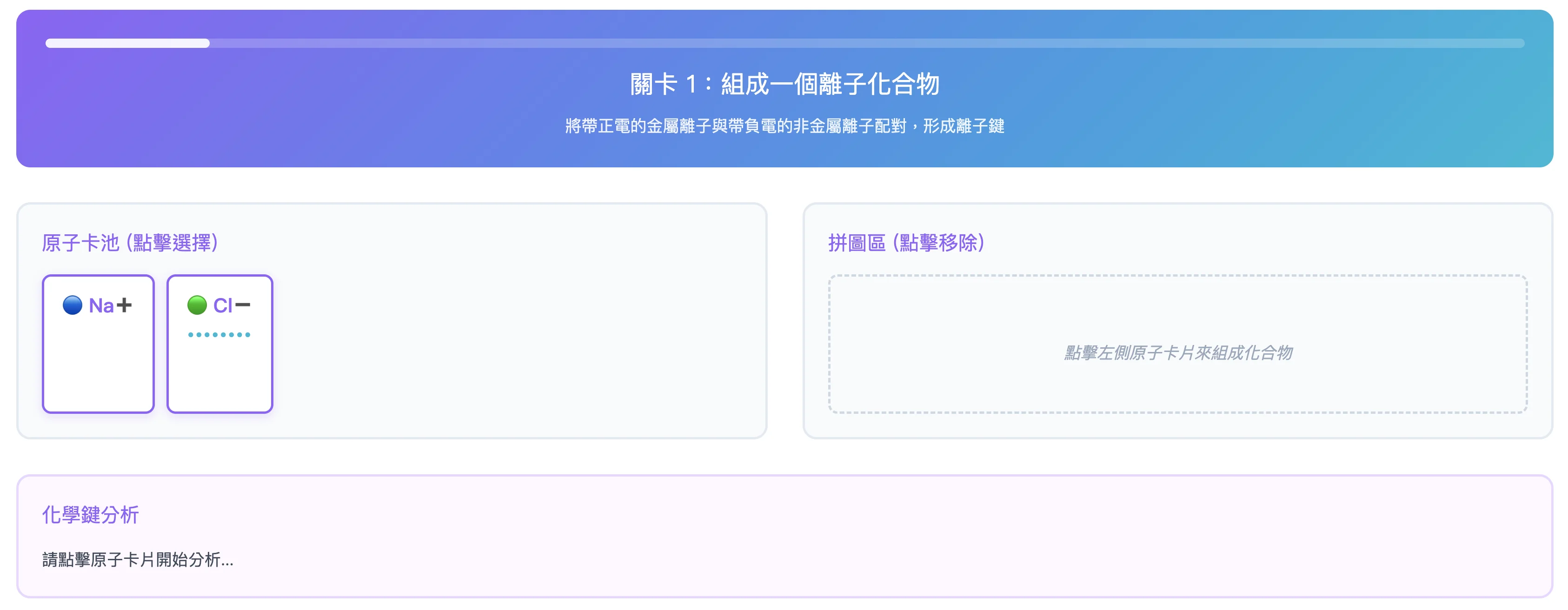
拖放「原子卡」組成合理化合物並判斷鍵結類型(離子、共價、金屬)。送出即顯示錯因與講解,兼具概念理解與練習。
實作 Demo 參考:https://kevin.pptnote.com/canva-code-chemical-composition-learning
範例指令:
建立「分子鍵拼圖」拖放互動,風格專業卡片式;主色 #8B5CF6,強調 #06B6D4;全程使用 Emoji。

元件:
- 任務列(例:組成一個離子化合物)
- 原子卡池:Na➕、Cl➖、H、O、Cu(卡片附價電子提示•)
- 拼圖區(拖放形成配對或群組)
- 說明面板(即時推論鍵結與理由)
- 送出/重置/下一關

邏輯:
- Na➕ + Cl➖ → 離子鍵;H+H+O → 共價鍵(提示極性概念);Cu+Cu+… → 金屬鍵
- 送出後:✅ 顯示化學式與解釋;❌ 指出價電子或電荷不平衡。

關卡建議:
- #1 NaCl(離子)
- #2 H₂O(共價;附極性說明)
- #3 Cu(金屬)
- #4 進階:CO₂、NH₃

資料:
atoms = [
 {id:"Na+", label:"Na➕", type:"metal", valence:1},
 {id:"Cl-", label:"Cl➖", type:"nonmetal", valence:7},
 {id:"H", label:"H", type:"nonmetal", valence:1},
 {id:"O", label:"O", type:"nonmetal", valence:6},
 {id:"Cu", label:"Cu", type:"metal", valence:1}
]
備註:此段為 v1 指令與資料結構,實作後可依實際互動與班級反應微調。
③ 三態與相變 — 溫度冒險滑桿
介紹:
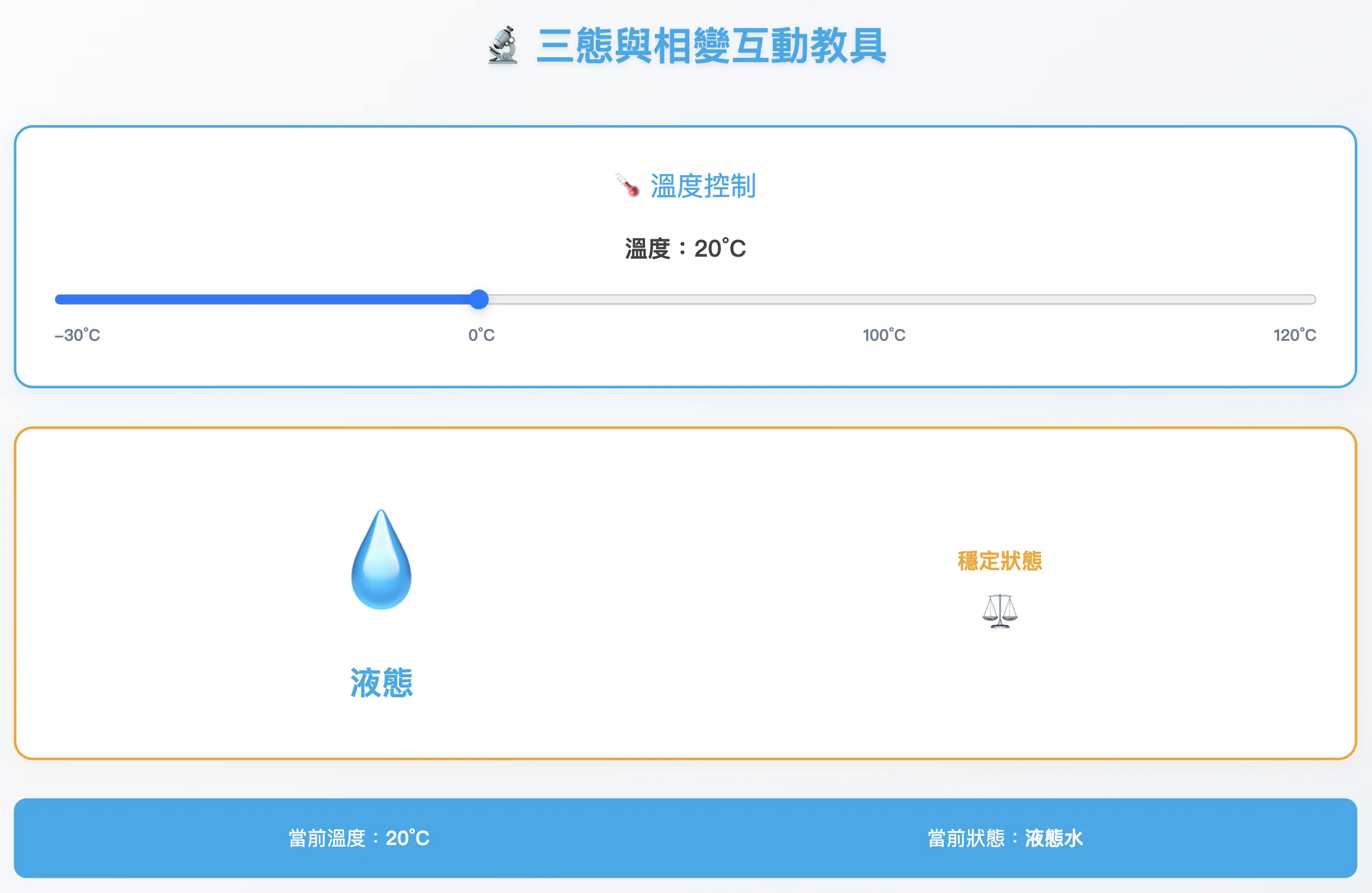
用溫度滑桿(-30°C~120°C)操控水的狀態在 🧊/💧/💨 間轉換;在 0°C、100°C 附近彈出知識卡,講解相變與能量(吸熱/放熱)。
範例指令:
建立互動式「三態與相變」教具;主色 #0EA5E9、輔色 #F59E0B;字級清楚高對比;只用 Emoji。

元件:
- 溫度滑桿(-30~120)
- 狀態顯示:🧊 / 💧 / 💨(大尺寸)
- 能量說明:吸熱⬆️/放熱⬇️
- 任務區(找到融點/沸點/使其凝固)
- 回饋列(即時溫度與狀態)

邏輯:
- T < 0 → 🧊;0 ≤ T < 100 → 💧;T ≥ 100 → 💨
- T 在 -2~2 或 98~102:彈出知識卡(相變與溫度平台)

評量:
- 完成任務加分;通關後顯示重點摘要。
備註:此段為 v1 指令與資料結構,實作後可依實際互動與班級反應微調。
④ 反應速率 — 三因子迷你實驗
介紹:
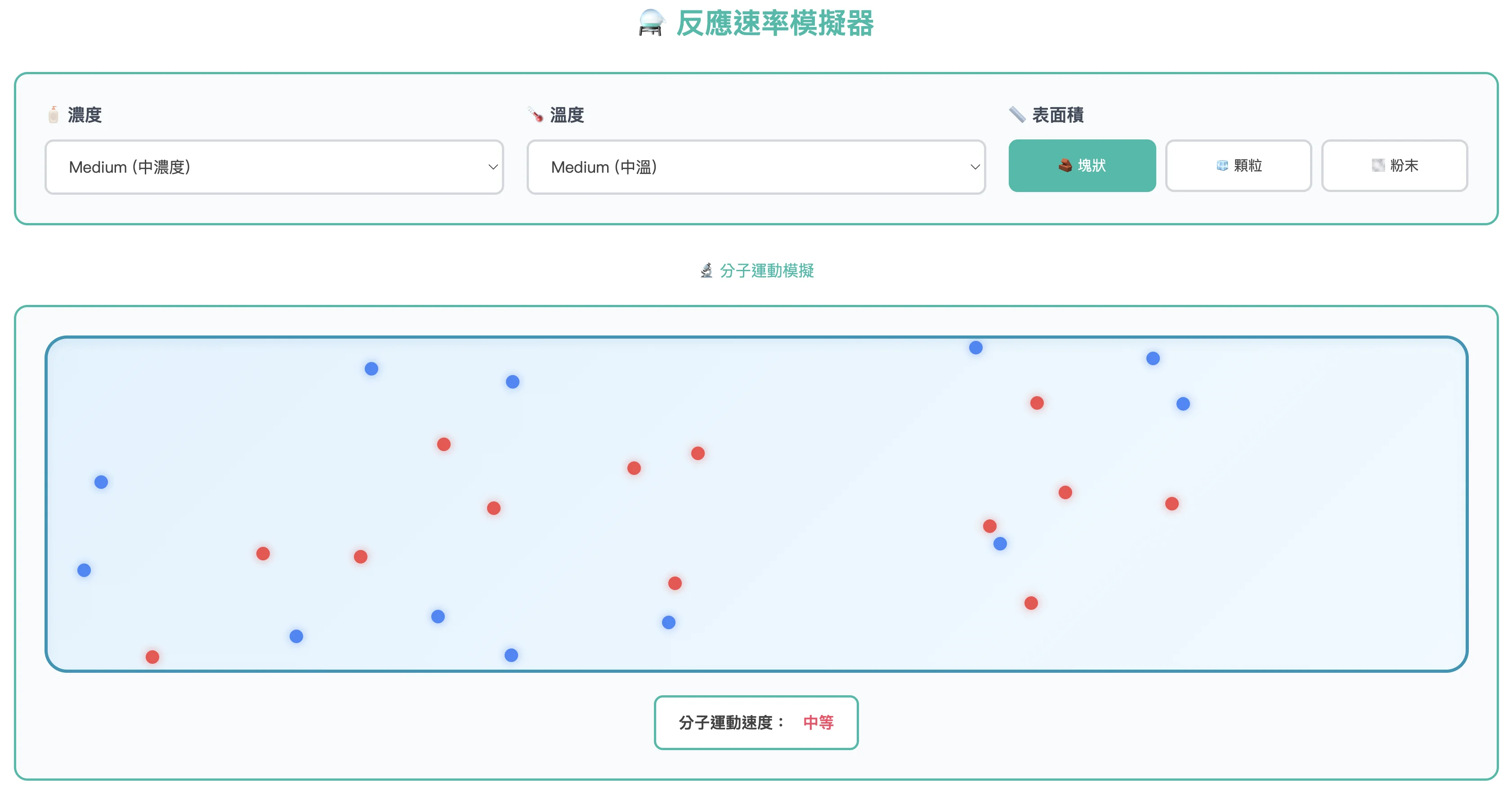
用三個控制因子(濃度、溫度、表面積)操控反應進度條速度,觀察完成時間差異;搭配情境題讓學生能「說得出為什麼」。
實作 Demo 參考:https://kevin.pptnote.com/canva-code-reactions-and-rates
範例指令:
建置「反應速率模擬器」;主色 #14B8A6,重點 #F43F5E;只用 Emoji 表徵狀態。

元件:
- 控制面板:濃度🧴(Low/Med/High)、溫度🌡️(Low/Med/High)、表面積(🧱/🧊/🌫️)
- 開始反應按鈕、進度條⏳、剩餘時間、結果解釋卡

模型:
- base = 30s
- 濃度:L +10s、M +0s、H -10s
- 溫度:L +10s、M +0s、H -10s
- 表面積:🧱 +10s、🧊 +0s、🌫️ -10s
- 總時間 = clamp(10,60, base + 調整值)

題庫:
quiz = [
 {q:"想讓反應更快,濃度要如何調整?", a:["提高","不變","降低"], correct:0},
 {q:"把固體敲成粉末,速率通常會?", a:["變快","不變","變慢"], correct:0},
 {q:"升高溫度會讓粒子碰撞次數?", a:["增加","不變","減少"], correct:0}
]
備註:此段為 v1 指令與資料結構,實作後可依實際互動與班級反應微調。
⑤ 化學知識學習模組 — 關卡化小測驗(綜合複習)
介紹:
把前面單元重點(元素分類、鍵結、三態、速率)做成闖關式小測;每題即時回饋、補充知識卡與參考答案,適合課後複習或形成性評量。
實作 Demo 參考:https://kevin.pptnote.com/canva-code-chemistry-knowledge-learning-module
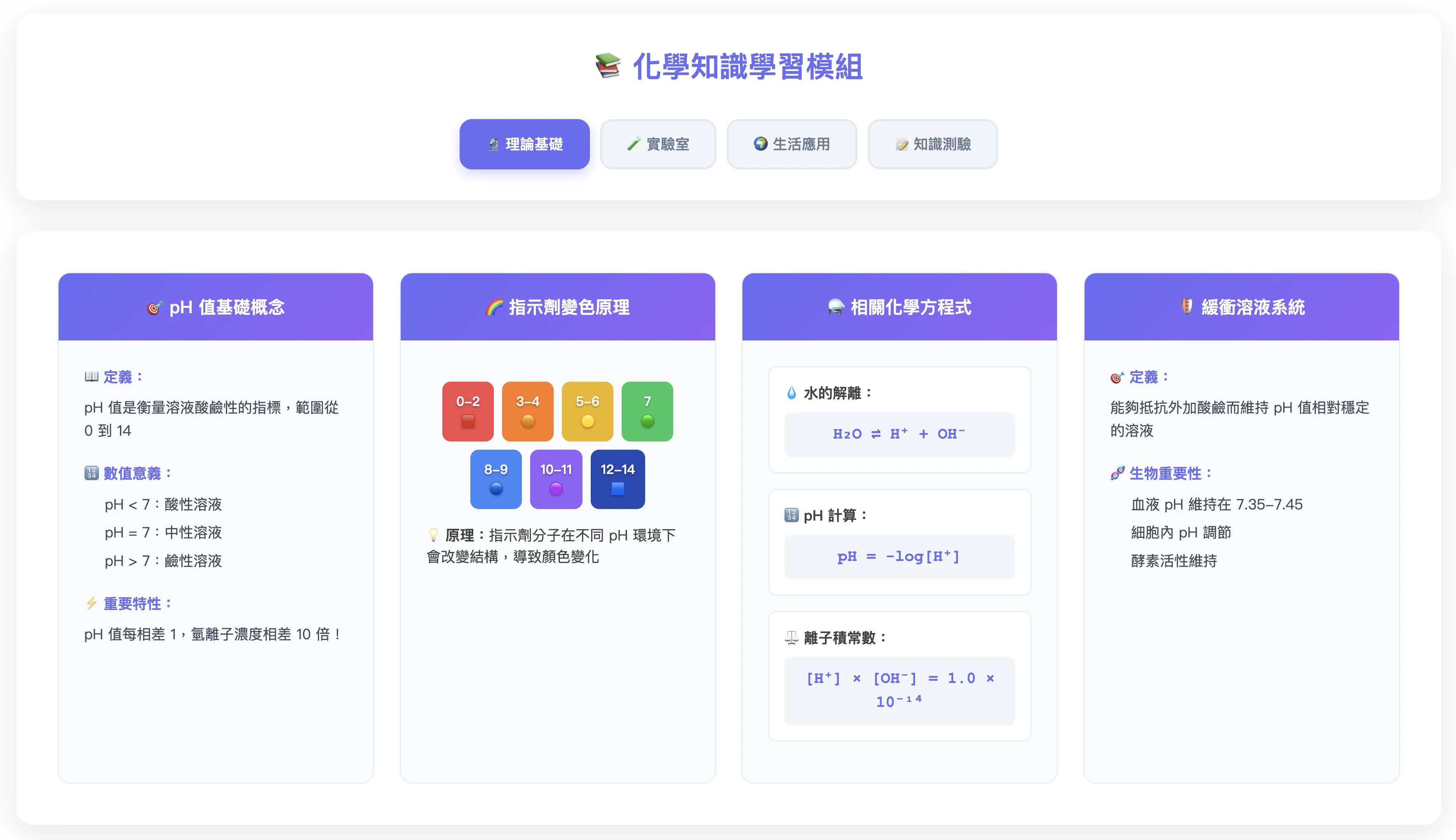
範例指令:
建立「化學知識學習模組」;採卡片式問答、即時回饋;所有圖像以 Emoji。

樣式:
- 清爽白底;主色 #6366F1、強調 #22C55E;卡片陰影極淺。

元件:
- 題目卡(單選或拖放題型)
- 回饋區(✅/❌ + 簡明講解)
- 進度與分數、重玩/下一題按鈕
- 結算畫面(正確率、易錯題回顧、下一步建議)

資料模型(示例):
items = [
 {type:"choice", q:"Ne 屬於哪一類?", options:["金屬","非金屬","稀有氣體"], correct:2, hint:"✨"},
 {type:"drag", q:"把 Na 與 Cl 配成正確鍵結", target:"離子鍵", hint:"➕➖"},
 {type:"slider", q:"把水調到接近沸點", target:[98,102], hint:"💨"},
 {type:"choice", q:"提高溫度通常讓反應速率?", options:["變快","不變","變慢"], correct:0}
]

無障礙:
- 鍵盤操作、ARIA live;所有顏色配文字說明。
備註:此段為 v1 指令與資料結構,實作後可依實際互動與班級反應微調。
Canva Code 技術細節 Tips
- 先跑得動,再調內容與美感:先直接貼上範例生成第一個版本、確認雛形上 OK,再微調互動效果、字體、色塊、過場效果。
- 如何做一致視覺:做好一套版型 Header / Footer 後,先讓 Canva Code 完成版型,接著再於 Body 加上教材區塊。
- 手機版滑動不順:主要是 Canva Code 生成 CSS 時沒有考量到手機體驗,能請它加上 html {height: 100%;} body {height: 100%;} 讓它操作起來流暢些。
- 如何加入圖片:圖片先上傳到某個網站或圖床伺服器,取得連結後,提供給 Canva Code 放上(例如我們範例的 Logo 就是直接抓官網的連結:https://pptnote.com/wp-content/uploads/2025/04/scimg03G6pj.webp)
Canva Code 化學教材常見問題
Canva Code 適合做哪些化學互動教材?
元素分類、鍵結拼圖、三態與相變滑桿、反應速率變因模擬及關卡測驗,都很適合做成小型互動。
化學模擬生成後最重要的檢查是什麼?
要檢查化學式、分類、變因與結果的因果關係,避免畫面能操作但科學內容錯誤。
可以把範例指令直接複製使用嗎?
可以當起點,但應依年級、單元與教學目標調整題數、詞彙與難度,並實際測試每個互動分支。