- 登入
- 註冊

ChatGPT GIF 製作教學:去背、圖片轉動畫與 6 種實用案例
ChatGPT 現在可以直接做 GIF:輸入一段描述,或上傳一張靜態圖,就能做出循環播放的小動畫。放進簡報特別好用,一張紙摺成鯨魚、一張草圖變成產品,觀眾不用聽解說,就看得出東西是怎麼變的。這篇先帶你做出第一張,再看六個範例,其中一個是我們用仙貝這個角色做的 16 張透明貼圖。
PPT.note · GIF 動態素材讓一個想法,在幾秒裡成形。
紙張摺成鯨魚,
熟悉的角色也能點頭說「收到!」。
06實用案例16角色貼圖
讓角色替你說話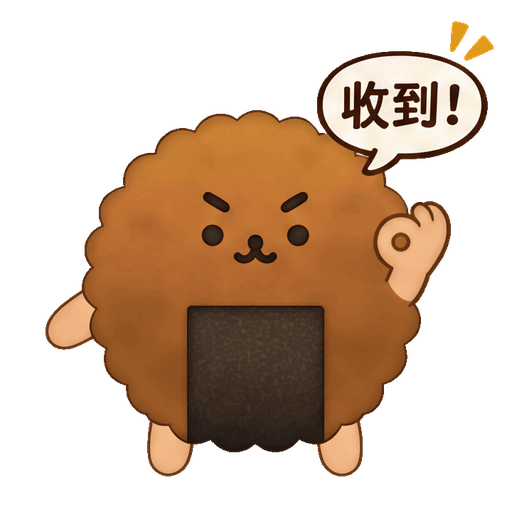
OpenAI 在 2026 年 11 月 4 日推出 Images 2.6,GIF 功能正分批開放,也可以調整播放速度。如果你的 ChatGPT 還找不到這個功能,可能只是還沒輪到。另外也有使用次數上限,要大量製作前先留意額度。
第一張 GIF:先把一個變化說清楚
第一張就從摺紙鯨魚練起。動手前先想好這張 GIF 要用在哪裡。如果要讓自己的角色或產品動起來,再準備一張原圖,自己畫的、自己拍的,或已經取得授權的都可以。
起點畫面最初是什麼?
一張放在底座上的紙。
一張放在底座上的紙。
變化觀眾要看到什麼?
紙張摺成立體鯨魚。
紙張摺成立體鯨魚。
回到起點怎麼接回開頭?
鯨魚停一下,再攤回一張紙。
鯨魚停一下,再攤回一張紙。
選用途與主體
在 ChatGPT 開一個新對話,直接說你要做一張循環 GIF、打算用在哪裡。有原圖就一起上傳,挑主角完整入鏡、輪廓清楚的那一張。
寫出起點與終點
可以直接拿下面的摺紙鯨魚指令來改。重點寫三件事:主角怎麼動、在哪裡停一下、哪些東西不能動(像鏡頭和背景)。第一張別塞太多情節,一個變化就夠了。
先看懂,再修細節
做好後先完整看一輪:主角有沒有走樣、有沒有被切到、接回開頭時會不會跳一下。要修改就在同一個對話裡說,一次只講一個問題,例如「鯨魚的尾巴被切掉了,請把鏡頭拉遠一點」。
放進實際版面
下載後先自己打開播一次,確定它會動。秒數和尺寸不一定跟你要求的一樣,以下載的檔案為準。接著放進要用的投影片或網頁,用實際大小看效果,也另外存一張靜態圖備用。
我會先問:動畫多說明了什麼? 如果答案是「東西怎麼變」,像步驟的先後、零件怎麼組起來、一個表情的轉變,就很適合做成 GIF。數字、規格和之後可能要改的文字,還是留在投影片或網頁上,因為放進 GIF 之後,字就改不了,也沒辦法複製。
六種實用案例:先看動圖,再挑指令
OpenAI 的 GPT Image 2.6 本身就能直接輸出 GIF,下面五個橫式動畫都是用它做的,分別示範課程開場、活動邀請、設計提案等用途。每個都附參考指令,展開後換成你的主題就能練習。同一段指令每次做出來都會有點不同,挑最接近的再修就好。
01
初階:用文字安排一段變化
只用文字描述,練習把一個變化講清楚:誰在動、先後順序、在哪裡停。
01 / 課程開場・概念揭曉
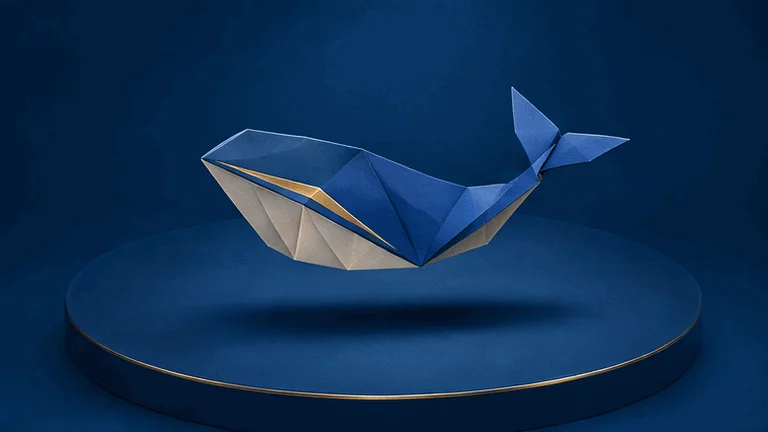
一張紙,摺出一頭鯨魚
從平面到立體,把「想法成形」演給觀眾看。適合創意課、設計提案或新章節開場。
一張紙→摺成鯨魚→展回平面
看這裡:留意紙張怎麼展開、鯨魚何時停住。中間留一拍,觀眾才有時間看懂成果。
展開參考指令,換成你的主題
這只是參考,請依自己的需求修改[括號內的內容]。
情境敘述
- 我要為[創意課程]做一段開場,用摺紙表達想法成形。

任務講解
- 一張紙慢慢摺成[鯨魚],完整出現後稍作停留,再展回原狀。
- 固定鏡頭、底座與光線;保留清楚摺線,主體不能被裁切。

格式補充
- 16:9 循環 GIF,目標約[3]秒;深藍背景、白色紙張,不加文字。
- 請輸出可以下載的動態 GIF 檔,不要只給預覽圖。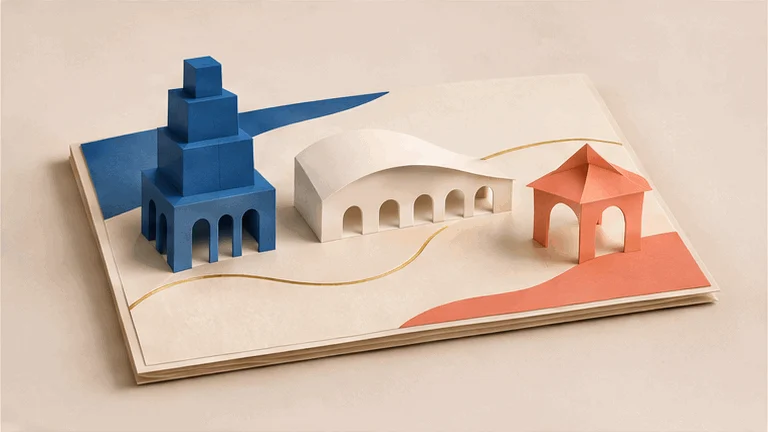
02 / 活動邀請・空間想像
邀請卡裡,升起一座紙城市
打開卡片,建築一棟棟立起來,收到邀請的人會多一份期待。拿來預告展覽主題或旅遊行程也很適合。
平面卡片→城市升起→收回卡面
看這裡:注意三棟建築是不是依序立起、有沒有缺角。畫面裡的摺法只是視覺效果,不能照著做成真的紙模型。
展開參考指令,換成你的主題
這只是參考,請依自己的需求修改[括號內的內容]。
情境敘述
- 我要為[設計展]做動態邀請卡,以小型紙城市呈現活動氣氛。

任務講解
- 讓卡面上的三座紙建築依序立起,停留後收回平面。
- 三座建築的位置和配色前後一致;卡片不動,畫面裡不要出現人或車。

格式補充
- 16:9 循環 GIF,目標約[3]秒;暖白紙張、深藍與珊瑚紅,不把活動日期畫進圖裡。
- 請輸出可以下載的動態 GIF 檔,不要只給預覽圖。
02
中階:控制外觀與動作範圍
開始上傳原圖或指定造型,練習跟 ChatGPT 說清楚哪裡要變、哪裡不能動。
03 / 設計提案・風格探索
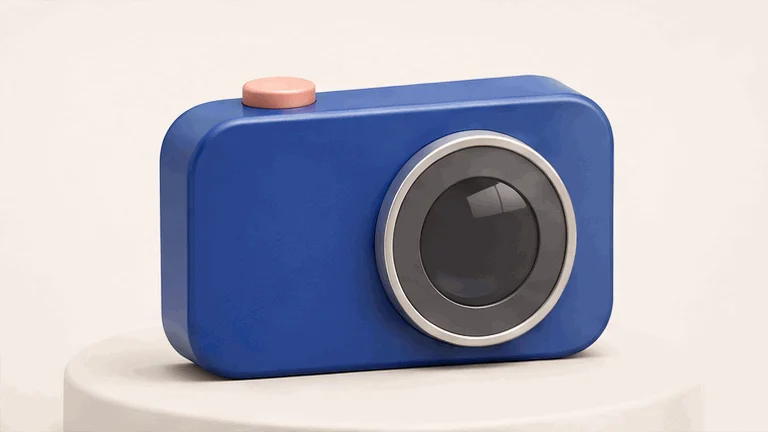
從線稿,到材質提案
同一台概念相機,從線稿、白模一路變成烤漆和玻璃鏡頭,設計的每個階段一次看完。
線稿→白色模型→材質完成
看這裡:看鏡頭和按鈕的位置有沒有跟著跑掉。這種動畫適合拿來討論配色和材質,但生成時輪廓可能被悄悄改掉,要當正式產品圖之前,記得和原始設計稿對一遍。
展開參考指令,換成你的主題
這只是參考,請依自己的需求修改[括號內的內容]。
情境敘述
- 我要為[概念相機]呈現設計從草圖到材質提案的變化;若有原圖,請以附件為準。

任務講解
- 保持同一構圖,依序呈現線稿、白色模型、[藍色烤漆與玻璃],再回到線稿。
- 固定鏡頭、鏡頭孔與按鈕的位置;只改表面,不新增零件。

格式補充
- 16:9 循環 GIF,淺色背景;先讓每個階段看得清楚,不加品牌名稱或產品規格。
- 請輸出可以下載的動態 GIF 檔,不要只給預覽圖。陪仙貝上一天班,讓角色替你說話
我們的社群短影片〈ChatGPT 也能做 GIF 了〉,主題是「陪仙貝上一天班」:早上在群組回訊息、午休喝飲料、下午上台發表、傍晚揮手下班。角色不變,只換一句話和一個動作,就能做出一整組貼圖。
換你試試:點下面任一句話看看動畫,想想它適合放在一天裡的哪個時刻。
收到!有人交代事情時回一句,點頭加 OK 手勢,一看就懂。
啟用 JavaScript 後可切換貼圖;目前顯示「收到!」的靜態預覽。
09:00 · 群組用表情回訊息
回覆時附上「收到!」或「沒問題!」,點頭和手勢把語氣補上,訊息不會顯得冷冰冰。
12:00 · 午休放進生活照
透明背景的「好喝!」直接疊在飲料照片上,仙貝就像真的在現場。
14:00 · 發表會放進簡報頁
把 GIF 放在投影片上,講到那一段再讓它出現,觀眾的目光會跟著過來。
17:30 · 收工揮手收尾
「下班囉!」揮手道別。從早上打招呼到下班,一看就知道是同一位仙貝。
試著改三件事
角色不變,只要換一句短話、一個動作,再決定什麼時候出現。例如把「收到!」的 OK 手勢換成「完成啦!」的舉手歡呼,原本是回覆收到,就變成回報做完了。
展開參考指令,做出自己的角色貼圖
先上傳你的角色圖(自己畫的,或已取得授權的),再照需求修改這段參考指令。做好後記得核對短句有沒有錯字。
情境敘述
- 我要用[自己的品牌角色]做一張課堂回饋貼圖,沿用上傳原圖的外觀與辨識特徵。

任務講解
- 角色[輕輕點頭並比出 OK 手勢],旁邊彈出對話框,文字寫「[收到!]」。
- 先做動作,再讓短句完整出現並停留;角色、手勢與對話框都不要超出畫面。

格式補充
- 透明背景、正方形、循環 GIF;輸出可下載的 GIF 原檔。
- 不加其他文字或角色。
要剪成社群短影片的話,先排好角色在哪幾幕出現,再做對應的貼圖。一個畫面只放一個會動的重點,短句要停得夠久,大家才讀得完。GIF 本身沒有聲音,旁白、音樂和剪接節奏就交給剪輯軟體。
03
高階:把用途寫成小故事
把要講的觀念編成一個小故事,靠前後對比、表情或比喻,觀眾看完就懂。
05 / 服務介紹・前後對照
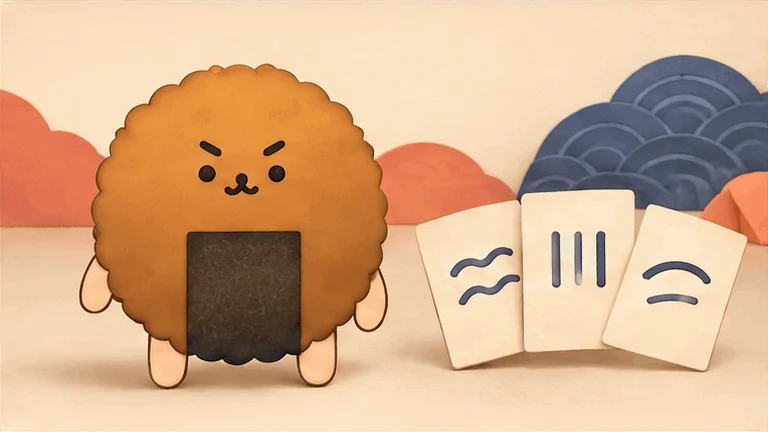
從文件一堆,到三張有重點的簡報
一堆散亂的文件,收成三張有重點的簡報。放在服務介紹頁或提案開場,不用多解釋,客戶就知道你能幫上什麼忙。
文件散開→聚攏整理→三張簡報
看這裡:注意紙上只有線條,沒有真的文字。動畫負責比喻「整理」,實際的服務內容還是寫在頁面上,客戶才看得清楚。
展開參考指令,換成你的主題
這只是參考,請依自己的需求修改[括號內的內容]。
情境敘述
- 附件是[品牌角色]原圖,我要介紹[簡報整理服務],呈現資訊從零散到清楚。

任務講解
- 角色做一個小幅收攏手勢,散落文件聚成三張整齊簡報,停留後回到原狀。
- 角色外觀維持原樣;紙張移動的路線要看得清楚,不要用旋風或滿畫面的碎紙。

格式補充
- 16:9 循環 GIF;紙上只放抽象線條,不生成真實資料或客戶內容。
- 請輸出可以下載的動態 GIF 檔,不要只給預覽圖。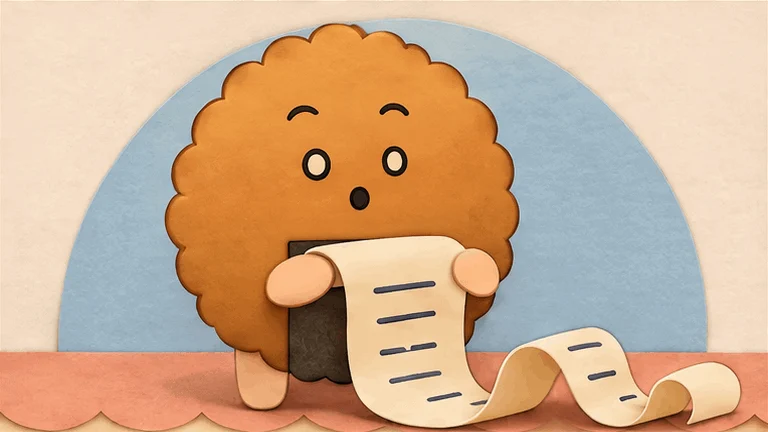
06 / 教學笑點・社群反應
講稿怎麼……還沒到底?
原本短短一張講稿,越拉越長,仙貝也越看越傻眼。拿來當「刪掉多餘內容」的課堂轉場,大家笑完剛好接到主題。
打開講稿→越拉越長→驚訝收回
看這裡:笑點在順序:紙先拉長,表情晚一點才變,別一開始就把驚訝演完。
展開參考指令,換成你的主題
這只是參考,請依自己的需求修改[括號內的內容]。
情境敘述
- 附件是[品牌角色]原圖,我要為[精簡講稿]的課程做一個不用文字也能看懂的笑點。

任務講解
- 角色打開短講稿,紙張逐漸展成長卷;看到長卷後露出驚訝,再捲回起點。
- 角色身形和配件不變;紙卷要完整入鏡、不能擋到臉,也不要多長出手腳。

格式補充
- 16:9 循環 GIF,暖色紙劇場風格;紙上只畫短線,不加對話框。
- 請輸出可以下載的動態 GIF 檔,不要只給預覽圖。
放進 PowerPoint 與網站,要注意什麼?
PowerPoint:用原檔插入
- 用「插入圖片」放入下載的 .gif 檔;Mac 版在「圖片 → 從檔案插入圖片」。
- 用桌面版 PowerPoint 按投影片放映,實際看一次動作、背景和大小。
- 匯出 PDF、列印或截圖時,GIF 只會剩下一格靜止畫面,不一定是最好看的那一格,所以記得另外準備一張靜態圖。
另外,依 Microsoft 的說明,網頁版 PowerPoint 放映時 GIF 不會動。
網站:用媒體庫原尺寸
- 上傳到自己網站的媒體庫,插入原始大小的 GIF。
- 縮圖、壓縮或自動轉檔都可能只留下第一格,放上去後到前台看一次有沒有在動。也記得填替代文字(alt),簡單說明動畫在演什麼。
- 一直循環的動畫可能干擾閱讀,最好讓讀者能暫停或改看靜態圖。最後用手機打開一次,確認載入速度可以接受。
放上去之後看整體:如果動畫比標題還搶眼,我會把動作改小、放慢,或乾脆換成靜態圖。
GIF可以循環播放,但沒有聲音。每一格最多 256 色,透明只有「全透明」和「不透明」兩種,邊緣容易有鋸齒。
PNG靜態圖,可以保留柔和的半透明邊緣。
WebP / APNG會動,邊緣也細緻,適合網站,不過放進簡報前要先確認你用的軟體能不能播。
要修改動畫,就回到當初做出它的那個對話裡說明問題。OpenAI 目前不支援編輯另外上傳的動態 GIF。
去背檢查:同一張圖,換三個底色
想知道 GIF 是不是真的透明,最快的方法是換底色。下面把同一張「收到!」分別放在白色、深藍和暖黃色上,注意看手指、身體輪廓和對話框邊緣有沒有冒出白邊。順帶一提,白色背景不是透明;圖裡直接出現灰白格子,也只是把格子畫進去了。
白底深藍底暖黃底看到白框、白邊或身體破洞,就回到對話指出位置請它修,例如「右手手指旁邊有一圈白邊」。發光、陰影這類半透明效果是 GIF 做不出來的,真的需要就改用 WebP 或 APNG。
卡住時,照狀況找解決方式
下載後只有一張圖
很可能存到的是預覽圖。確認副檔名是 .gif,用瀏覽器打開看看會不會動。不會動的話,請 ChatGPT 重新給一次 GIF 檔。
角色每一格都變樣
動作太大或要求太多,角色就容易走樣。換一張清楚的原圖,先只做一個小動作,臉、輪廓和配件都穩定了再加別的。
循環時突然跳一下
最後一格和第一格的位置對不上。請它在結尾回到第一格的樣子、鏡頭不要動,動作幅度也改小一點。
去背後有白邊或破洞
放到白、深藍、暖黃三種底色上找出位置,再請它修,做法見上面的「去背檢查」。
PowerPoint 裡不會動
確認插入的是 .gif 檔,再用桌面版按投影片放映。網頁版放映時 GIF 不會動。
網站上傳後不動
網頁顯示的可能是縮圖,縮圖常常只剩第一格。改插入原始大小的 GIF 再看一次。
手機載入太慢
檔案太大了。把秒數縮短、尺寸改小、拿掉不必要的動作,多做一兩個版本比較檔案大小和畫質,再挑一個。
ChatGPT GIF 常見問題
ChatGPT 現在可以直接製作 GIF 嗎?
可以。OpenAI 在 2026 年 11 月 4 日推出 Images 2.6,ChatGPT 可以直接做 GIF 了:用文字描述想要的循環動畫,或上傳一張靜態圖請它做成動畫都可以。功能是分批開放的,如果你還找不到,可能只是還沒輪到。
免費版也能製作 GIF 嗎?
OpenAI 表示,ChatGPT 的圖片功能各方案都能使用,GIF 則是陸續開放。不過免費帳號一樣有使用上限。偶爾做幾張可以先用免費版試試,需要常做再考慮升級方案。
白色背景就是透明背景嗎?
不是。白色背景放到彩色投影片或網頁上,會多出一個白色方框。透明的 GIF 換到任何底色上都看不到邊框,可以分別放到白色、深藍和暖黃色底上檢查。另外,圖裡如果直接出現灰白格子,那是畫上去的格子,不是透明。
可以上傳既有 GIF,請 ChatGPT 修改動畫嗎?
目前不行。OpenAI 說明,ChatGPT 不支援編輯使用者上傳的動態 GIF。如果是 ChatGPT 在同一個對話裡做出來的 GIF,可以直接在對話中請它修改。手邊只有其他來源的 GIF,就用原本的靜態圖重新做一張。
GIF 放進 PowerPoint,為什麼看起來不會動?
常見原因有三個:插入的不是 .gif 原檔、用的是網頁版 PowerPoint(Microsoft 說明網頁版的投影片放映不支援 GIF 動畫),或是轉成 PDF、截圖之後本來就只剩靜態畫面。用「插入圖片」放入 .gif 檔,再用桌面版按投影片放映檢查。
透明 GIF 為什麼會有白邊或鋸齒?
這是 GIF 格式本身的限制:每一格最多 256 色,每個像素不是全透明就是不透明,做不出柔和的半透明邊緣,所以邊緣容易出現白邊或鋸齒。生成時請它少用發光和陰影,可以減少這個問題。網站如果需要細緻的邊緣,可以改用會動的 WebP 或 APNG。
GIF 有聲音嗎?需要配音該怎麼辦?
沒有,GIF 只有畫面。需要旁白、音樂,或內容比較長、要能控制播放,就改用影片。PowerPoint 和網頁都能直接放影片,放之前確認一下支援的格式就好。
網站上傳 GIF 後只剩一張圖,怎麼處理?
先在電腦上打開下載的檔案,確認它本身會動。會動的話,問題通常出在網站:縮圖、圖片壓縮服務或自動轉檔,都可能只留下第一格。插入時改用原始大小的 GIF,再到前台實際看一次,不要只看後台顯示的副檔名。
想把整份簡報一起做好?
GIF 只是配角,簡報的內容和順序先整理好,動畫才知道該放在哪裡。如果你手上有一份要上台的簡報,想請我們一起規劃,歡迎看看服務內容,或直接跟我們聊聊。
認識全方位簡報解決方案 → 聯絡仙貝功能資料核對日期:2026 年 11 月 6 日。