- 登入
- 註冊


簡報轉化技巧 (12)|轉化變形,你這樣到底形不形
先說結論:兩個形狀差異太大時,Morph 可能無法正確配對。可以把圖片或圖形放進相同矩形、把 SVG 拆成可編輯圖形,或放棄直接變形,改用移動、縮放與遮罩製造視覺連續性。先求穩定,再追求複雜。
Hello!大家好,歡迎來到簡報仙貝的簡報技巧小教室,在這個系列當中,將會針對 PPT 的 轉化(Morph)跟你做多篇文章的介紹!在上個文章我們已跟大家分享「轉化裁剪,簡報一張圖打天下」的內容👌


如果你在製作簡報的時候,有非常多插圖或 Icon 想要搭配轉化的話,通常會遇到消失的狀況~但它其實還是有小眉角的唷,這篇就讓我們來更靈活運用它吧💫
解方(1):將圖片 or 圖形插入矩形
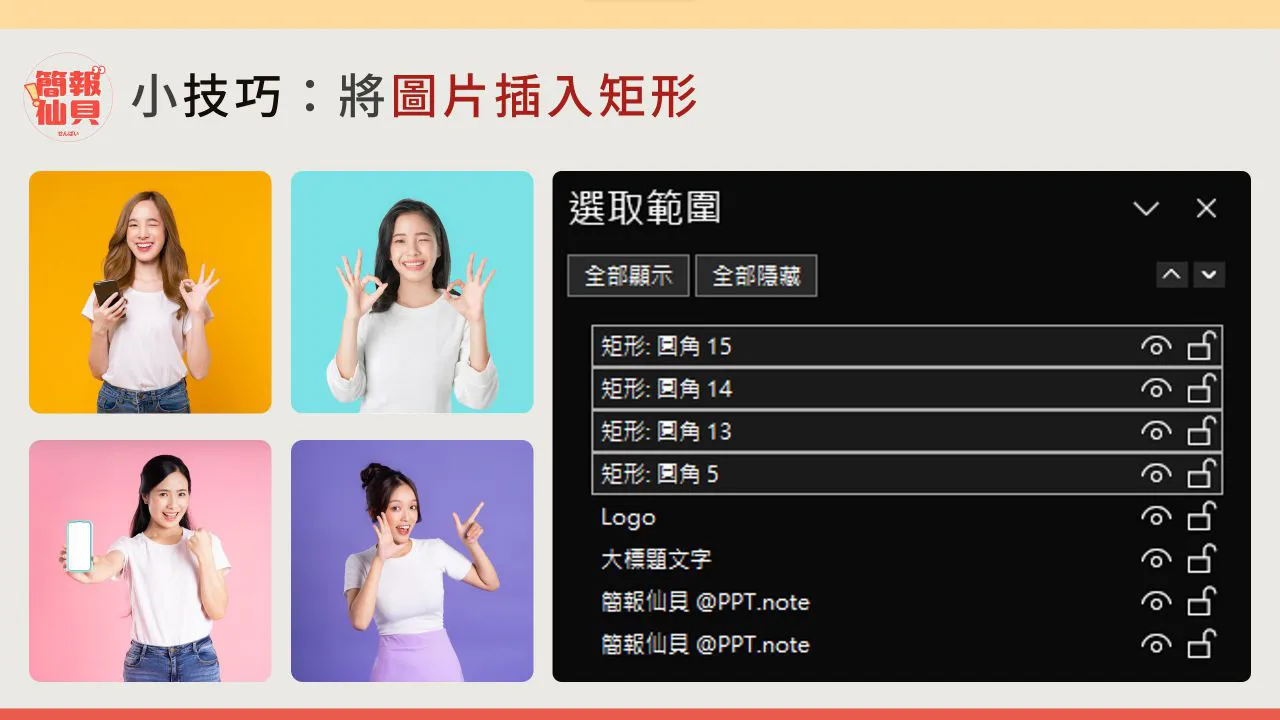
這邊先教大家一個最簡單的方式,拉出一個矩形後將你要轉化的圖形 or 圖片設定填滿,雖然不是太精緻的轉化,但至少不會像原本那樣「整個消失」。
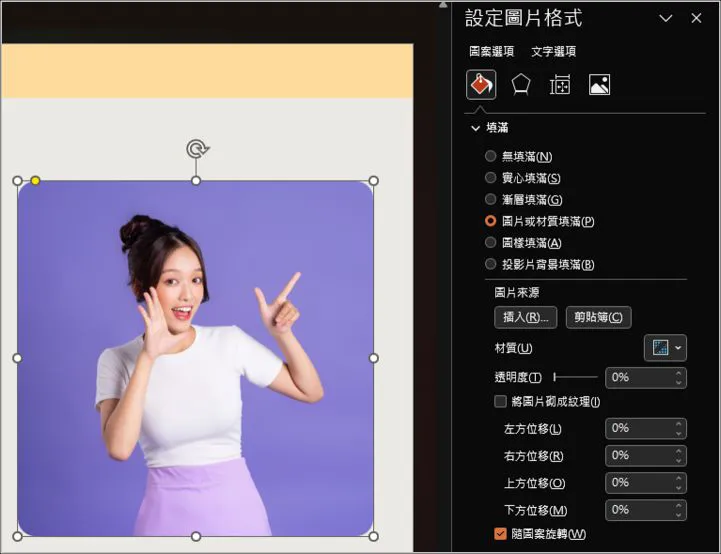
操作技巧:由於不同形狀的圖形是無法被 PowerPoint 視為同一個物件的,因此我們能夠先用內建功能拉出「矩形」,接著直接將不同形狀的圖形或圖片直接填滿為矩形的背景。以此類推完成每個步驟後,就能滿足基礎的轉化需求😊

Behind The Scene:你往下滑會看到,以下的四個圖片其實都是被「圖片填滿的矩形」而非不同的圖片@,因此在 PowerPoint 眼裡,他們都是同樣的物件(因此能觸發轉化效果)🪄

解方 (2):拆開 SVG 素材
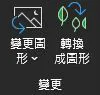
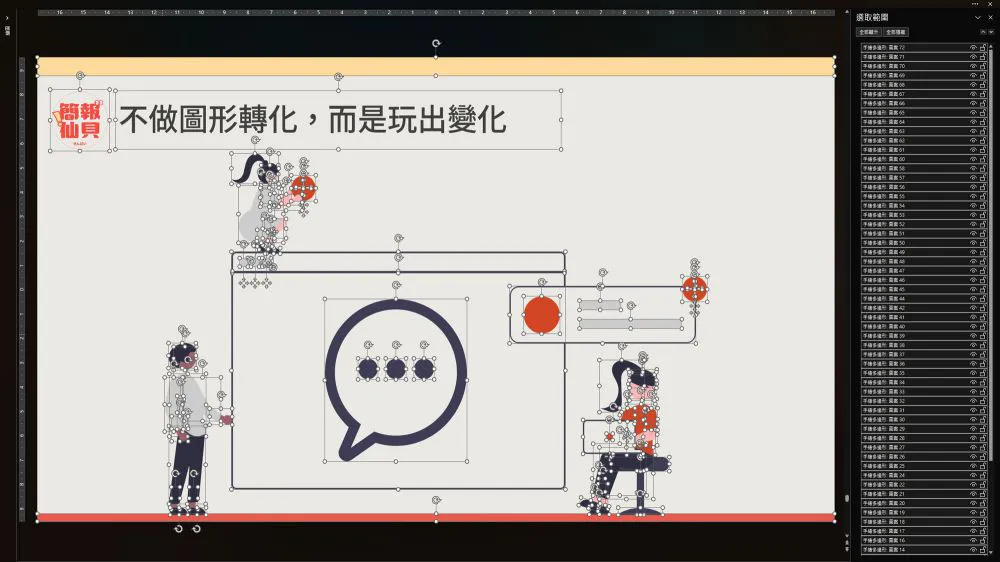
如果你是直接從素材庫下載 SVG 素材的話,可以在簡報裡透過「解除群組」或「轉換成圖形」將 SVG 素材解開,透過選取範圍窗格就能看到它變成許多的手繪多邊形。
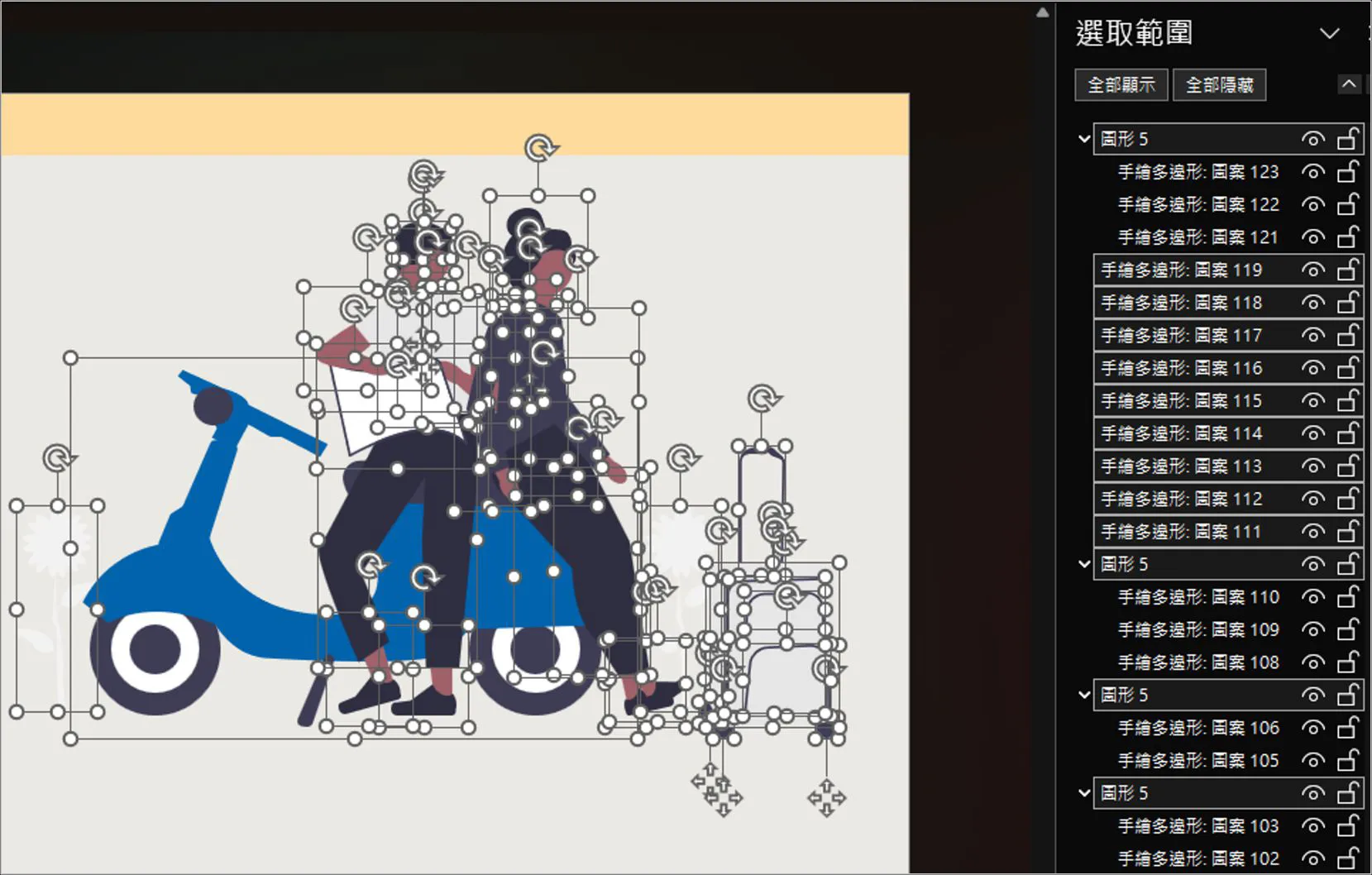
Behind The Scene:這邊要留意一件事,也因為有太多的手繪多邊形,你會發現下方的轉化如果太慢時看起來會非常混亂,可以調快速度比較看不出瑕疵!

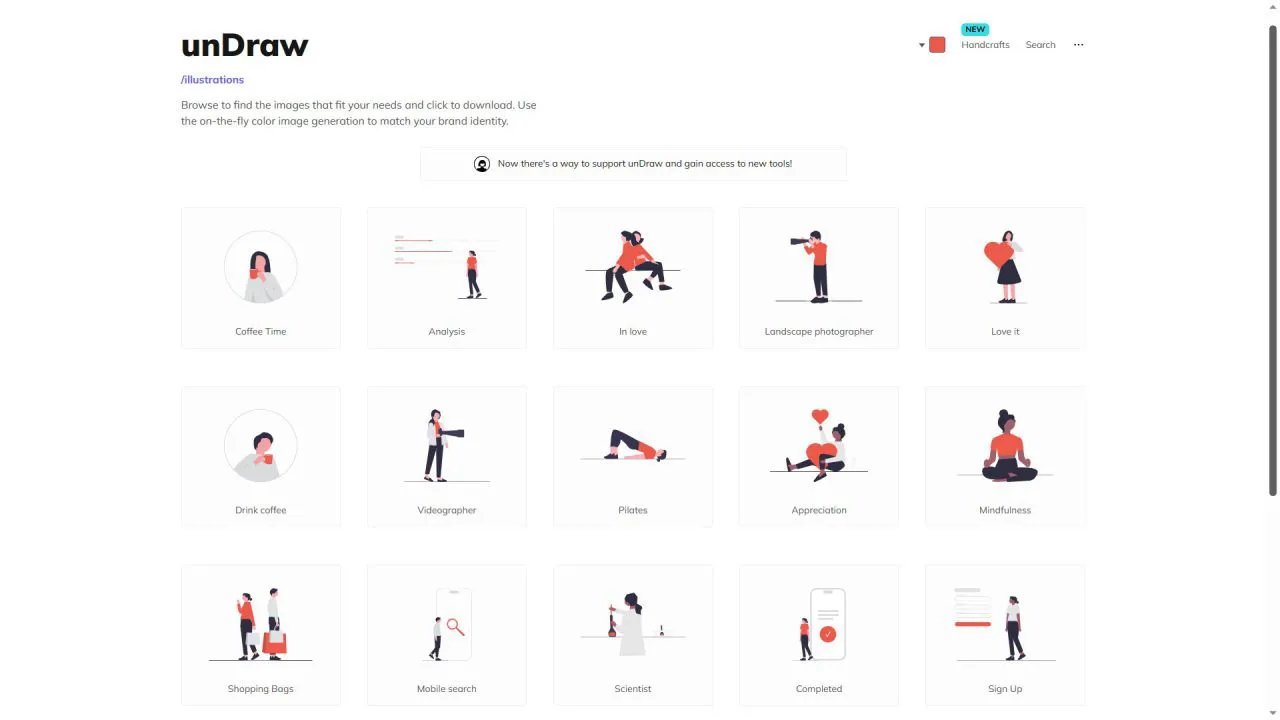
1. Undraw : (SVG 免費)跟大家分享我個人最喜歡使用的插圖網站之一,在這個網站當中有非常大量的插圖素材可運用,也能根據自己所需的簡報/品牌標準色去直接一鍵將所有素材調整成自己需要的風格。
2. Flaticon :(SVG 需付費)是我個人唯一推薦的 Icon 網站,有非常豐富的設計風格素材可運用,如果有機會使用付費版方案的話,不僅能下載 SVG 作運用,也會有 Icon Pack 的選項節省你的製作時間!
解方 (3):不做圖形轉化,而是玩出變化
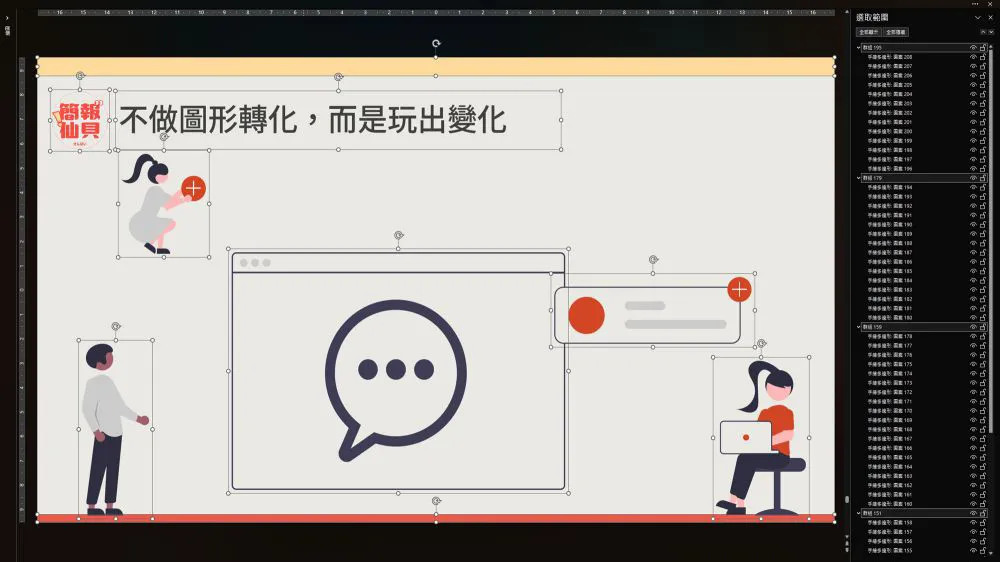
只要將 SVG 素材拆解後,你可以針對它的「位置、大小、顏色」去做調整,那要怎麼讓它看起來不會顯得混亂呢?

Behind The Scene:很簡單,當你拆解完 SVG 素材後,你要做個「再次群組」的動作,當你將物件們重新群組後,PowerPoint 在轉化時就更能判斷你想做的變化是什麼😉
透過今天學習的技巧,相信能帶你突破原先形狀上的許多限制,也期待你也能繼續精益求精,做出專屬於你的精緻作品🐻
思維:所有細節操作,背後都是技巧的堆疊

可能有人會好奇,弄個轉化真的有需要學這麼多嗎?老實說,如果說不在意細節的話,那其實看完前 10 篇即可(甚至看完第 4 篇就好)。但如果你也跟我們一樣是細節控的話,那這些技巧的學習就會至關重要🤗
下一篇:轉化故事力!讓簡報襯托舞台魅力

如果你有順利學習到這邊,要先跟你說聲恭喜🏅,基本上你學會的觀念與技巧們已經足以讓你應用 8-90% 轉化所需的簡報場合當中了!在接續的三篇文章,不會再著重在「實用技巧或靈感分享」上,而是我如何搭配轉化做故事分享或做成影片作品等等✨
如果你也想進一步知道如何將轉化應用在舞台或現實生活當中,下篇將來到我們「善用轉化,說出精彩簡報故事」的分享,別錯過哦!
PPT 圖形 Morph 與 SVG 常見問題
為什麼兩個圖形無法順利 Morph?
前後圖形的結構或端點差異太大時,PowerPoint 無法建立自然對應。可先改用相近形狀,或採用矩形容器與遮罩。
SVG 素材怎麼搭配 Morph?
先把 SVG 轉換或取消群組成可編輯圖形,再確認前後頁物件數量與群組方式一致,逐步測試每個部分。
一定要讓圖形直接變形嗎?
不一定。使用移動、縮放、裁剪、遮罩或快速切換,也能製造連續變化,通常更容易控制。