Canva AI 課程上線


Hello!大家好,歡迎來到簡報仙貝的簡報技巧小教室,在這個系列當中,將會針對 PPT 的 轉化(Morph)跟你做多篇文章的介紹!在上個文章我們已跟大家分享「善用轉化,說出精彩簡報故事」的內容👌
簡報仙貝 PPT.note 在 2021/06/15 時,在 IG 上分享了一則關於「轉化學習包」的活動貼文,該貼文順利讓我們的帳號從 500 位粉絲直接爆漲到 38,000 位粉絲,而當初這貼文所呈現的動畫,就是完全「只透過 PPT 轉化功能」就完成的😊

為什麼要辛苦做簡報?當然就是為了讓人看嘛!為了讓你這段期間的努力有結果,這個章節我將會拆解我的小撇步,讓你知道我「做了什麼」來將這些轉化變成專屬於我的作品🥰
操作流程:在 PowerPoint 介面上,你能直接選擇 GIF 的大小、投影片間的轉場以及開頭結尾等設定。如果不需要太高畫質的畫面,一概選「小檔案低品質」就好,不然產出的 GIF 檔案會太大,後續利用會很麻煩。
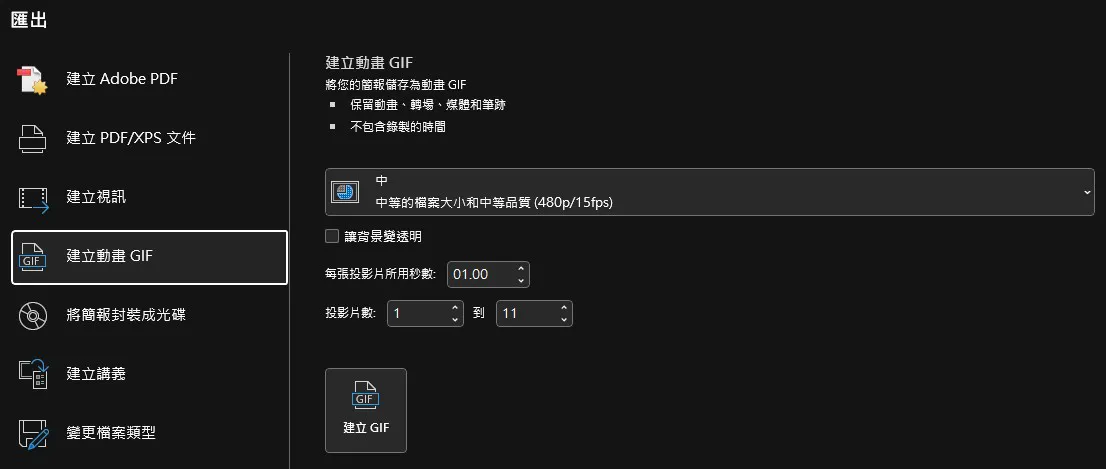
使用情境:做完能直接用在 LINE 或網站上,你至今所有看到的 GIF 都是透過這流程製作的,還有個進階操作是你先做好「多個GIF」之後,再將它們一起放到簡報中,就能讓簡報畫面持續有動態效果。
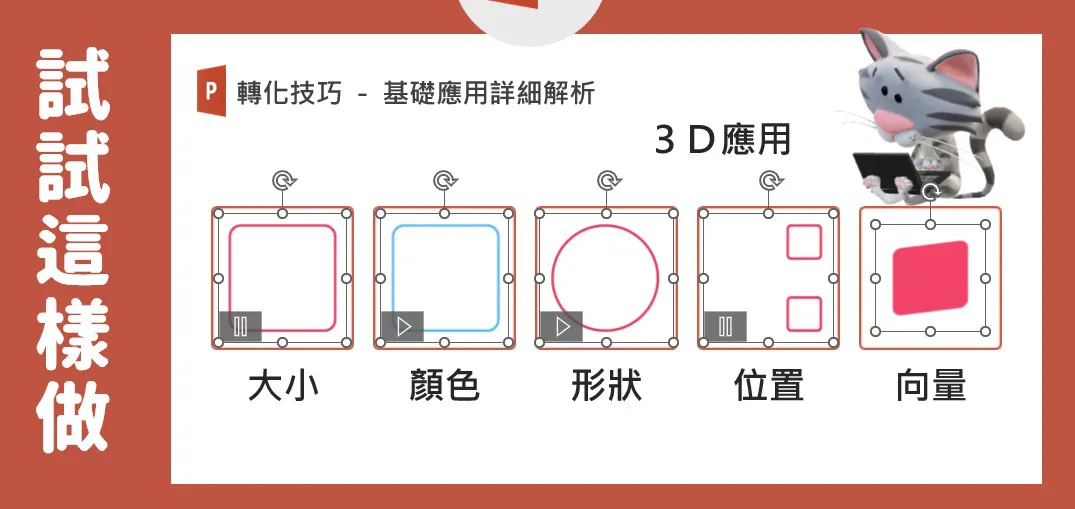
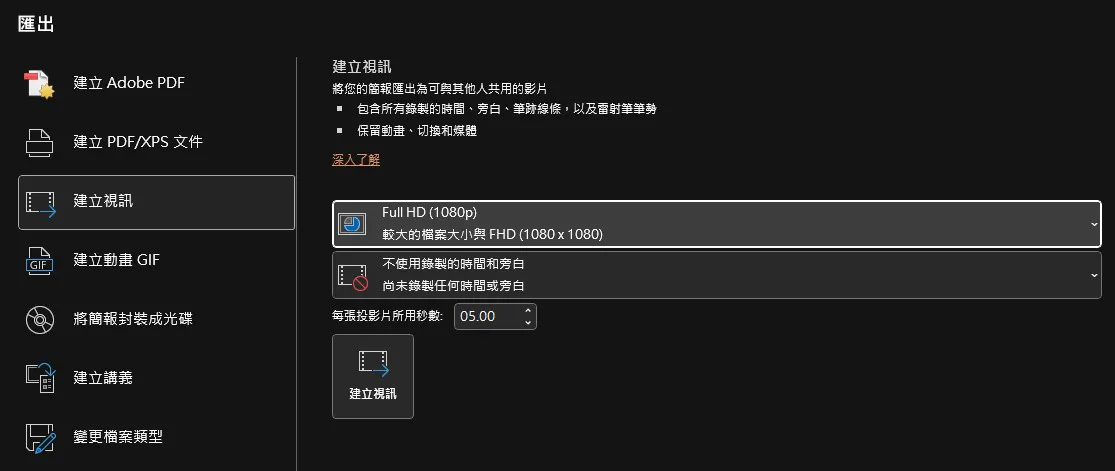
操作流程:在 PowerPoint 介面上,你可以將所有簡報變成 MP4 影片,你的動畫+轉場等也會一併呈現進去,只要設定得夠完整,就能直接產出一個喜歡的作品囉!
↓這邊放個 2016 年我剛練習轉化時,那時想說試著模擬音樂的情境做的一個練習。
使用情境:做完能直接上傳到 YT 或各類社群平台,又或是有時去外面演講時,因為現場會有「設備硬體 or 軟體版本」限制,導致轉化無法順利呈現,為了預防這種情況發生,將弄好的影片放進簡報也是一個做法😉
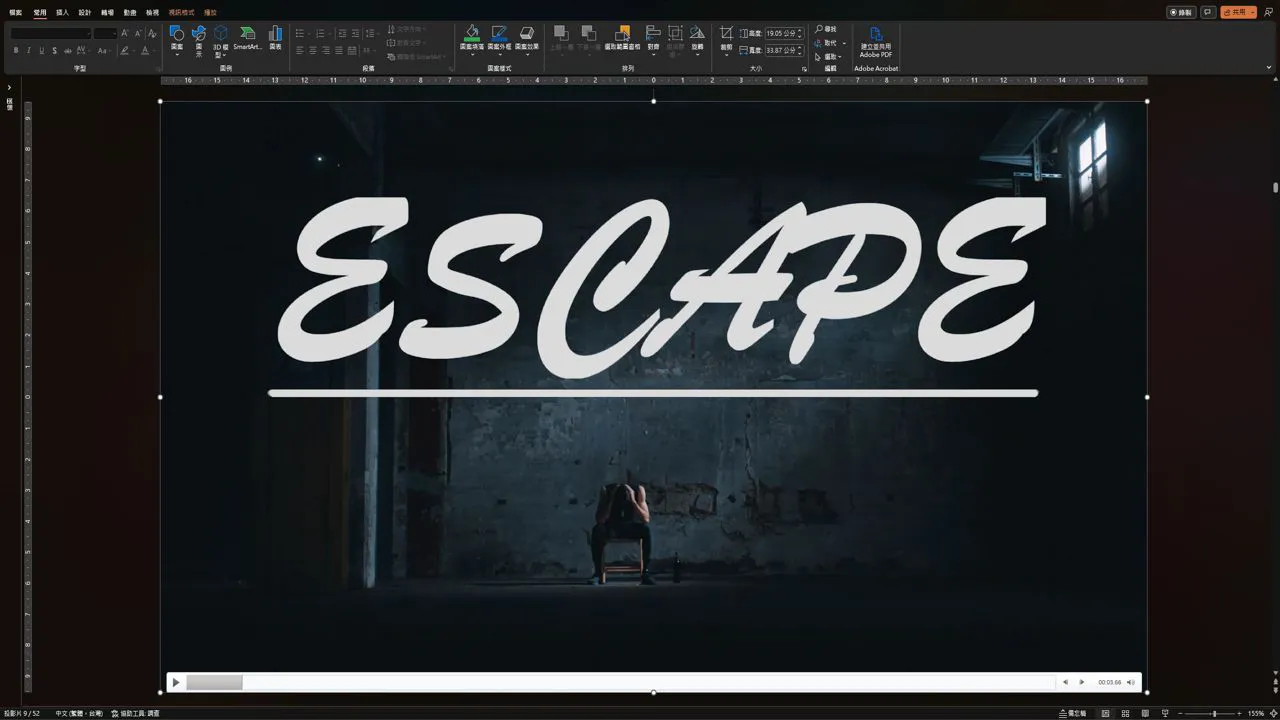
↓第五篇文章的密室逃脫,後續就被我弄成影片後放在簡報,作為課程中的範例。
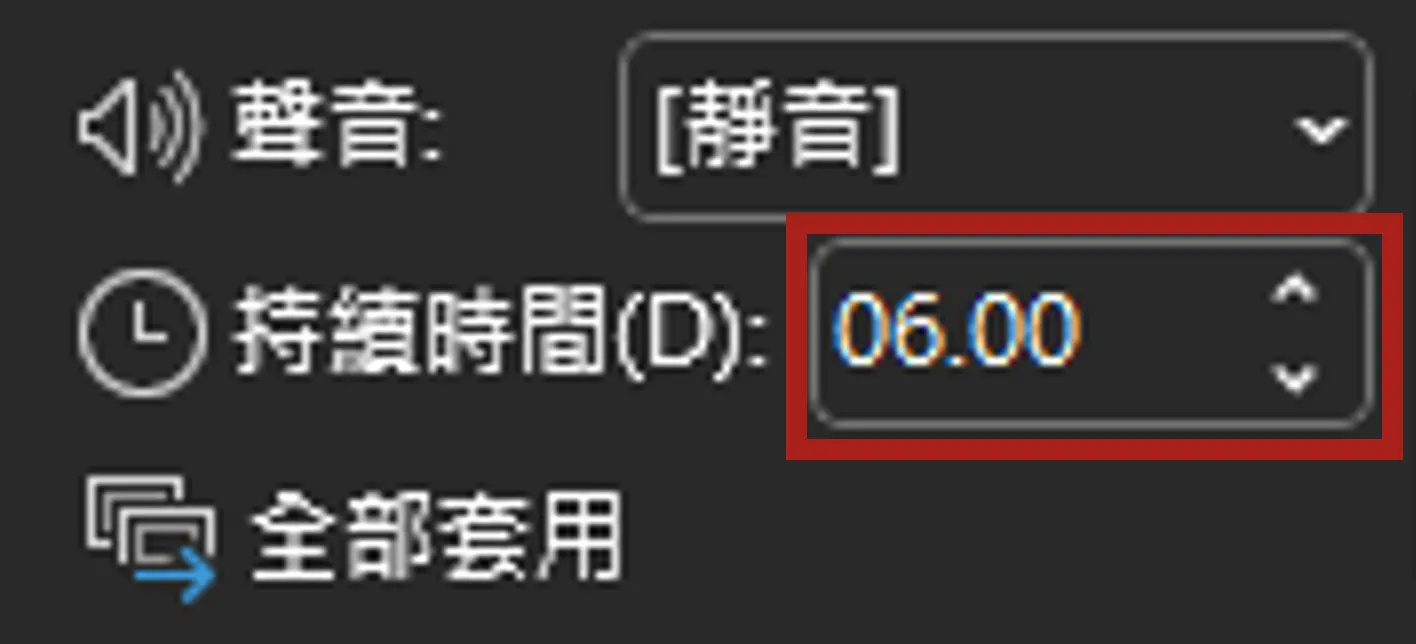
要記得上面的兩個作法是「無法精準控制」轉化時間的,但你能夠透過更改轉場的持續時間,來讓轉化的效果變快或變慢!至於如果你想精準控時的話,這邊也跟你分享進階技巧⬇️
操作流程:如果你想要精準控時的話,我個人非常推薦「ApowerSoft」的螢幕錄影,能直接線上免費使用,也能夠下載註冊付費版。我至今許多的教學影片都是透過它完成的,操作上非常直覺好懂。
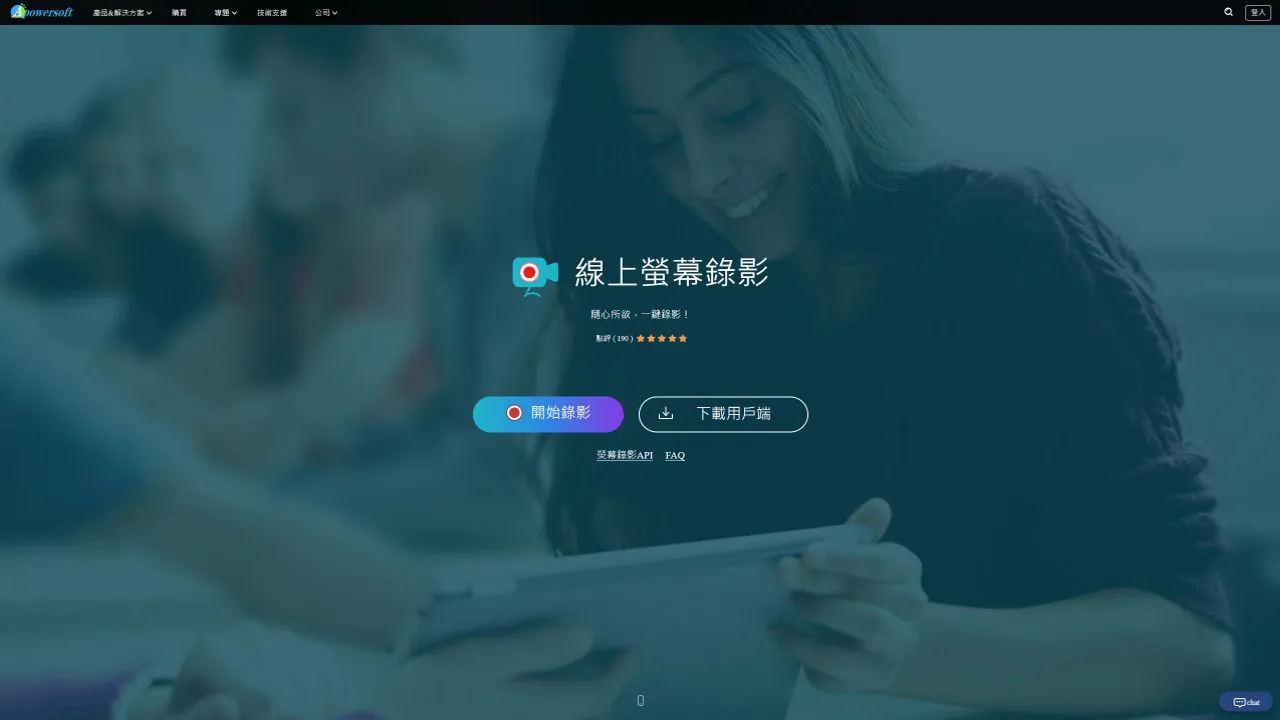
使用情境:假設你需要讓轉化對上音樂的節拍,或是搭上你口頭說明的節奏,那直接操作 PPT 的投影畫面+螢幕錄影,就能讓你的轉化效果每次都「踩在對的點」上,讓整個呈現上變得更加精緻✨

當初製作這個影片時,因為它是有搭配音樂節奏的,但那時還不太熟電腦軟體,所以我是直接「手機開PPT」+「手機螢幕錄影」並同步聽音樂,去對每個節拍(超級土法煉鋼,雖然不建議但也是能解決問題🤪)。
許多人會習慣透過 LINE 或類似方法傳到手機上,但這些操作會「壓縮到畫質」導致你的作品沒這麼清晰。所以我一概都是上傳到雲端再從手機載下來,接著再看是直接分享到社群還是進一步做剪輯,這邊推薦兩個我常用的剪輯 APP 🙌


1. Inshot:可直接終身買斷的影片剪輯 APP,算是個人最常使用的選項,畫面操作非常簡單,非常推薦給剛開始想玩剪輯的人。
2. 剪映:製作短影音必備的 APP 選項之一,如果在簡報上完成影片後還想玩出更精緻的視覺的話,也可以嘗試看看。
當作品完成的那一刻,務必要放出去讓身邊或網路上的人看到,無論初期你的成品是否精緻,這個分享的動作都會砥礪你繼續產出更有質感的作品。舉例:我的習慣是有事沒事就亂做東西放到個人限動上,從 2017 年就始終如一😂
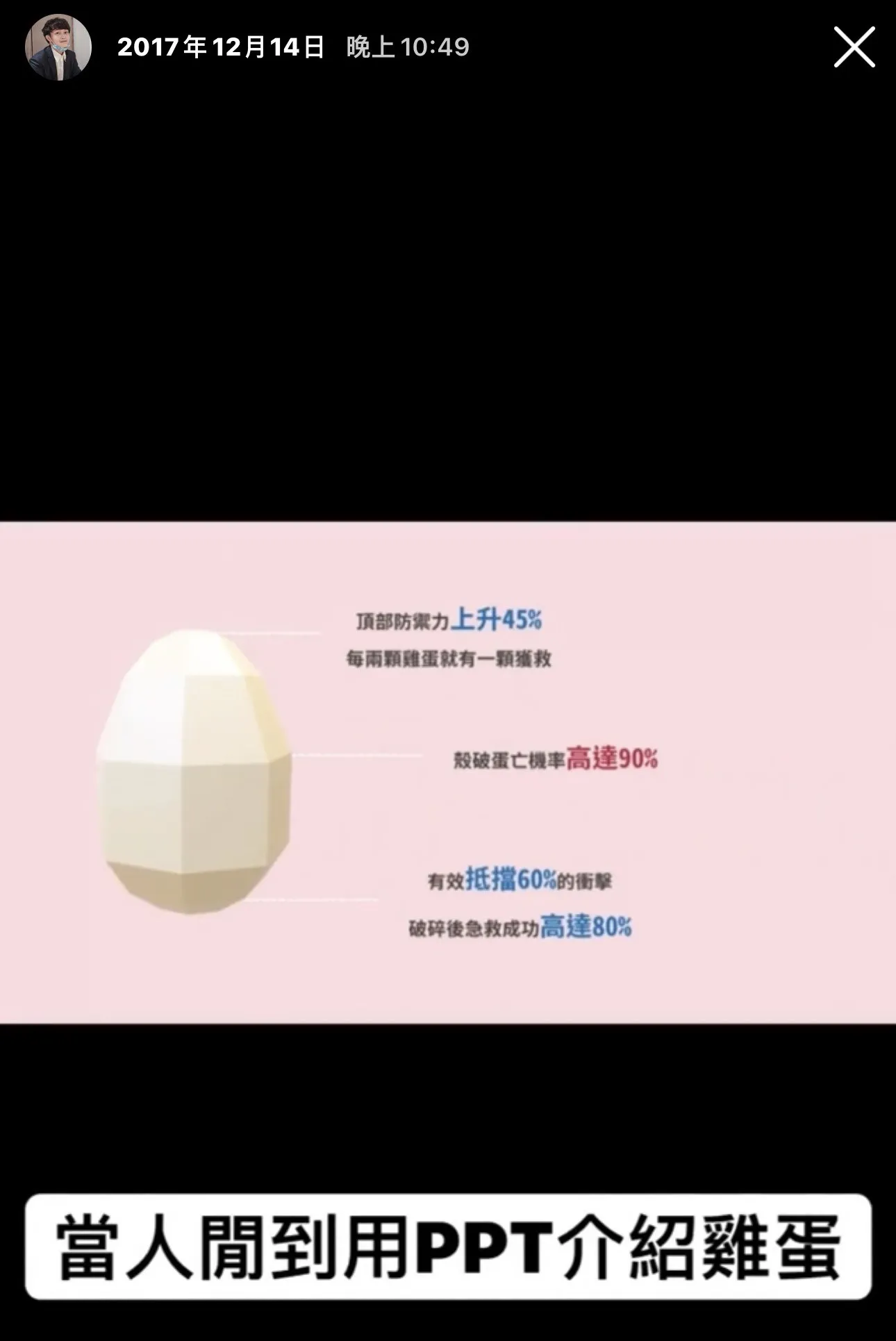


在這個時代,大家在分享作品時都渴望能夠被看見,但我希望你被看見前願意沉下心來慢慢累積。以我角度來看,我也花了 6 年的時間去做出上百個轉化的應用,也才有機會寫出這 10 幾篇的轉化教學被你看見,一起加油🐻

你講的簡報有人聽嗎?做的轉化效果好嗎?大家會喜歡這樣的互動嗎?你所有製作簡報時腦海裡的疑惑,答案通通都藏在舞臺上。唯有真正站上臺,你才能感受到自己的成長。
在最後一篇的文章分享中,將會跟你說明要如何避免在現場時才發現轉化不能用的處境🥲,我會以過來人的角度,告訴你如何在上台時萬無一失。在準備上台之前,千萬別忘記看我們的下一片「現場應用!勇敢站上台感染聽眾」😊
本篇文章著作權人:PPT.note 簡報仙貝
未經正式授權,請勿任意轉載。
從 2016 年開始做簡報培訓,直到 2022 年開始開辦各種 Canva & AI 工具工作坊的我們,決定在 2025 年底把最好用的一套流程打包給你!
我們近期推出的【Canva AI 線上課程】!將帶著你把 Canva 的製作效率,和一票強大的 AI 工具串在一起:從發想、找素材、定版、到視覺優化,一路開掛到讓你懷疑之前加班這麼辛苦是為了什麼😎
Canva 看起來人人都會用,但關鍵在於帶入「品牌思維」、「功能整合」與「場景活用」
這堂課在分享功能以及 AI 工具時,只會挑一條我們認為最好走的路。透過 Canva 作為產出的中樞,再結合 AI 工具讓你把效率拉滿。從今天起不用再當工具收藏家,直接當大量的視覺成果製造機😉
讓你把 Canva 和 AI 串成真正的生產線!
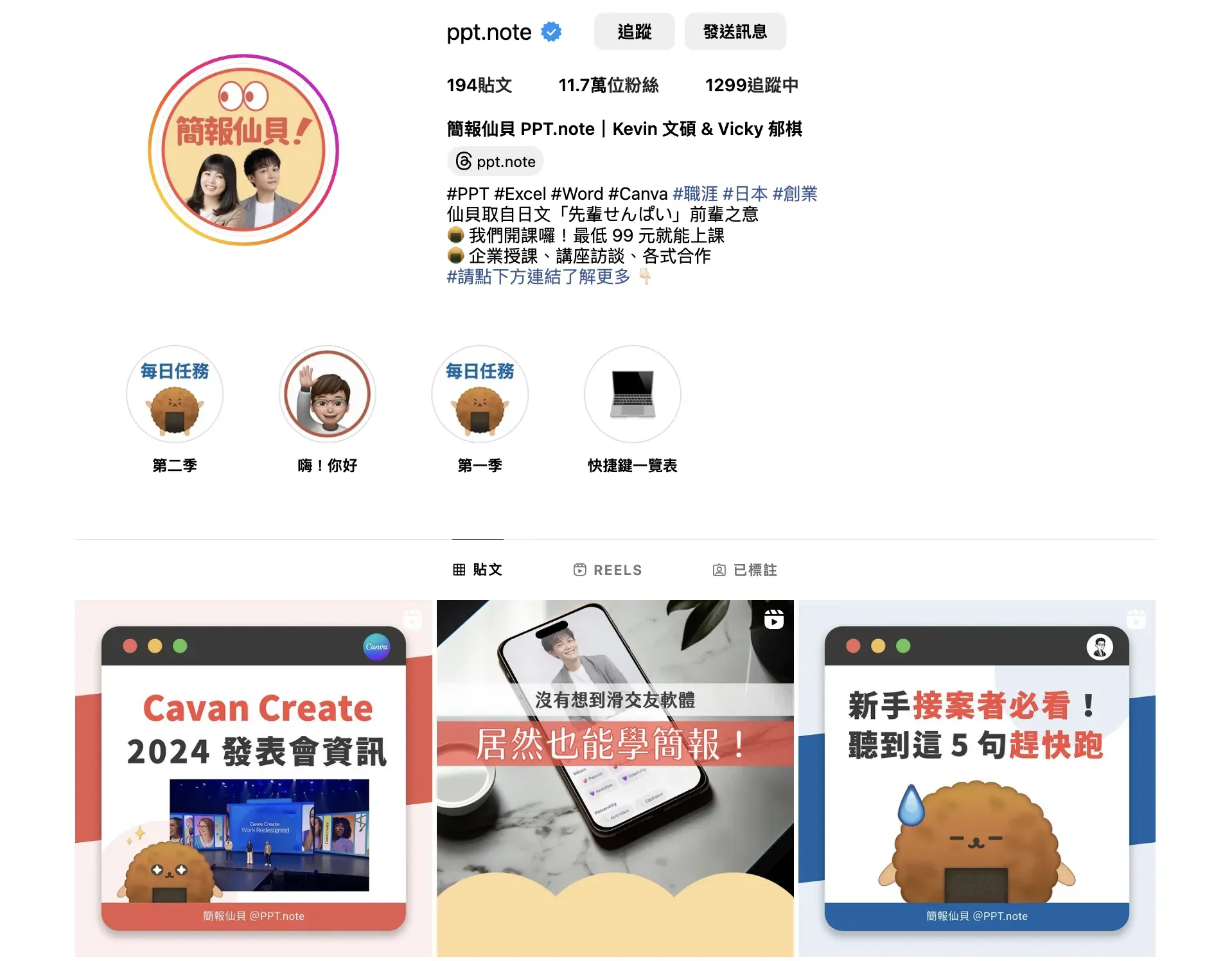
哈囉你好!我們是 PPT.note 簡報仙貝,由兩位對 PPT、Keynote、Excel 及 Canva 等軟體感興趣的夥伴共同經營,我們在 2021 年正式成立,目前在 Instagram 上有 11 萬粉絲與我們共同學習,我們將會於網站及社群上,繼續分享更多簡報技巧及實用的辦公軟體知識!